
Головний екран програми IJ Scan Utility
Виконайте наведені нижче дії, щоб запустити IJ Scan Utility.
Windows 10:
У меню Пуск (Start) виберіть пункт Усі програми (All apps) > Canon Utilities > IJ Scan Utility, щоб запустити програму IJ Scan Utility.
Windows 8.1/Windows 8:
Виберіть піктограму IJ Scan Utility на початковому екрані, щоб запустити програму IJ Scan Utility.
Якщо піктограма IJ Scan Utility не відображається на початковому екрані, натисніть ключову кнопку Пошук (Search), а потім виконайте пошук за запитом «IJ Scan Utility».
Windows 7/Windows Vista/Windows XP:
У меню Пуск (Start) виберіть пункт Усі програми (All Programs) > Canon Utilities > IJ Scan Utility > IJ Scan Utility, щоб запустити програму IJ Scan Utility.
Можна виконати сканування зі збереженням, просто натиснувши відповідну піктограму.
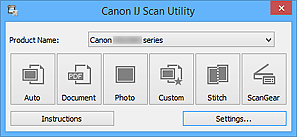
- Назва продукту (Product Name)
-
Відображає назву продукту, на використання якого наразі налаштовано IJ Scan Utility.
Якщо використовувати відображений продукт не потрібно, виберіть потрібний продукт зі списку.
- Автоматично (Auto)
-
Автоматично визначає тип оригінальних документів і зберігає їх на комп’ютері. Формат даних для збереження також установлюється автоматично.
Параметри збереження та відповіді після сканування можна вказати в діалоговому вікні Параметри (Автоматичне сканування) (Settings (Auto Scan)).
- Документ (Document)
-
Сканує оригінальні матеріали як документи й зберігає їх на комп’ютері.
Параметри сканування та збереження й відповідь після сканування можна вказати в діалоговому вікні Параметри (Сканування документа) (Settings (Document Scan)).
- Фотографія (Photo)
-
Сканує оригінальні документи як фотографії та зберігає їх на комп’ютері.
Параметри сканування та збереження й відповідь після сканування можна вказати в діалоговому вікні Параметри (Сканування фотографії) (Settings (Photo Scan)).
- Інше (Custom)
-
Сканує оригінальні документи із пріоритетними параметрами та зберігає зображення на комп’ютері. Можливе автоматичне визначення типу оригінальних документів.
Параметри сканування й збереження та відповідь після сканування можна вказати в діалоговому вікні Параметри (Настроване сканування) (Settings (Custom Scan)).
- Сполучення (Stitch)
-
Відображає вікно Сполучення зображень (Image Stitch), у якому можна сканувати ліву й праву половини оригінального документа, більшого за розміром, ніж скло експонування, і поєднувати зіскановані зображення в одне ціле.
Параметри сканування та збереження й відповідь після сканування можна вказати в діалоговому вікні Параметри (Сканування і сполучення) (Settings (Scan and Stitch)).
- ScanGear
-
Запускає програму ScanGear (драйвер сканера), у якій можна виконати корекцію зображень і настроювання кольорів під час сканування.
Параметри сканування й збереження та прикладні програми можна вказати в діалоговому вікні Параметри (ScanGear) (Settings (ScanGear)).
- Інструкції (Instructions)
- Відкриває цей посібник.
- Параметри... (Settings...)
- Відображає діалогове вікно «Параметри», у якому можна вказати параметри сканування та збереження й відповідь після сканування.
