
Pošiljanje optično prebranih slik po elektronski pošti
Optično prebrane slike lahko pošiljate po elektronski pošti.
 Opomba
- Zasloni za optično branje fotografij so uporabljeni kot primeri v naslednjih opisih.
-
Kliknite Nastav. ... (Settings...).
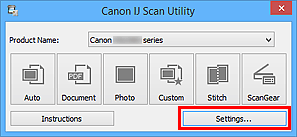
Odpre se pogovorno okno Nastavitve.
-
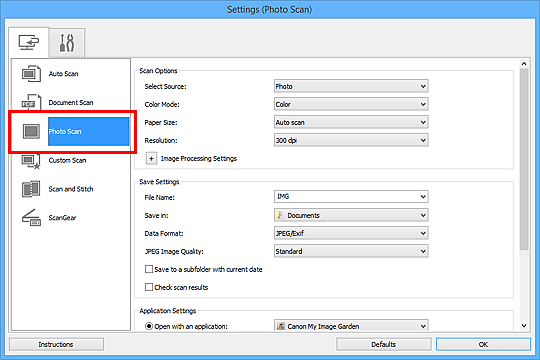
Kliknite Optično preberi fotografije (Photo Scan).
-
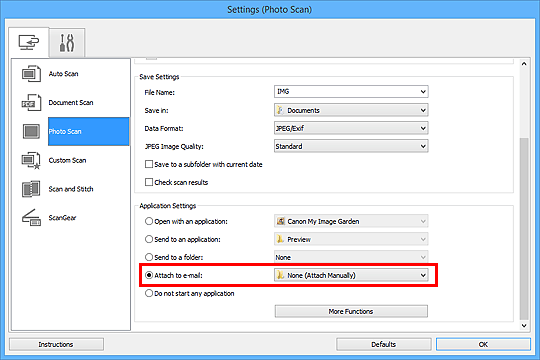
Izberite možnost Priloži e-pošti (Attach to e-mail) v možnosti Nastavitve aplikacije (Application Settings), nato izberite e-poštni odjemalec.
 Opomba
- E-poštne odjemalce lahko s spustnega menija dodate za uporabo s prilogami.
- Če je izbrana možnost Brez (dodaj ročno) (None (Attach Manually)), e-poštnemu sporočilu ročno priložite optično prebrane in shranjene slike.
-
Kliknite V redu (OK).
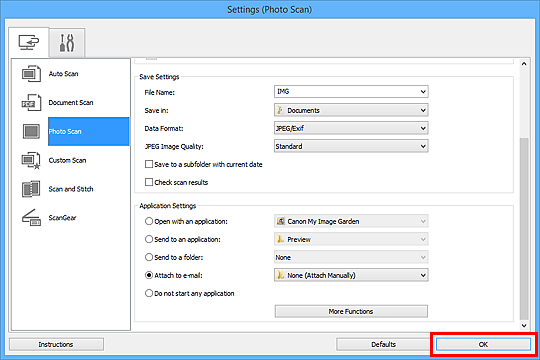
Prikaže se glavni zaslon orodja IJ Scan Utility.
Opomba-
Na naslednjih straneh najdete podrobnosti o elementih nastavitve v pogovornem oknu Nastavitve.
-
-
Kliknite Foto (Photo).
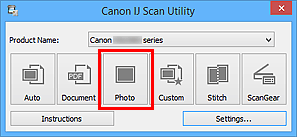
Optično branje se začne.
Ko je optično branje dokončano, se zažene določeni e-poštni odjemalec, slike pa se pripnejo v novo sporočilo.
Opomba- Če želite preklicati optično branje, kliknite Prekliči (Cancel).
- Optično prebrane slike se shranijo glede na nastavitve, ki ste jih določili v pogovornem oknu Nastavitve.
- Če je v pogovornem oknu Nastavitve potrjeno polje Preveri rezultate optičnega branja (Check scan results), se prikaže pogovorno okno Shranjevanje nastavitev (Save Settings). Ko nastavite možnosti shranjevanja in kliknete V redu (OK), se optično prebrane slike shranijo in samodejno pripnejo v novo sporočilo določenega e-poštnega odjemalca.
-
Določite prejemnika, vnesite zadevo in sporočilo, nato pa pošljite elektronsko sporočilo.
Nastavitve za e-pošto najdete v navodilih za uporabo e-poštnega odjemalca.
