
Optično branje izvirnikov, večjih od plošče (sestavljanje slike)
Levo in desno polovico elementa, večjega od plošče, lahko optično preberete posebej, nato pa ju združite v eno sliko. Podprti so elementi, ki so do dvakrat večji od steklene plošče.
 Opomba
- V nadaljevanju so navodila za optično branje leve strani elementa.
-
Kliknite Nastav. ... (Settings...), nato ustrezno nastavite vrsto elementa, ločljivost itd. v pogovornem oknu Nastavitve (Optično preberi in sestavi) (Settings (Scan and Stitch)).
Ko določite nastavitev, kliknite V redu (OK).
-
Kliknite Sestavi (Stitch).
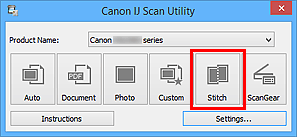
Pojavi se okno Sestavljanje slike (Image Stitch).
-
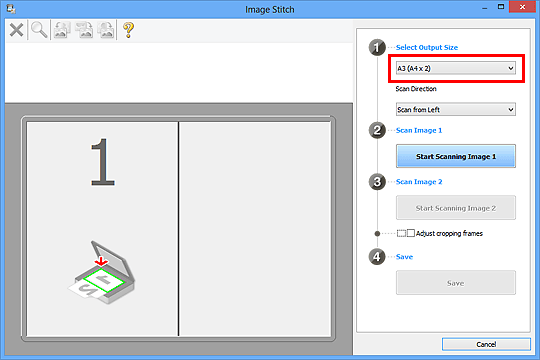
V možnosti Izberi izhodno velikost (Select Output Size) glede na velikost papirja izberite izhodno velikost.
-
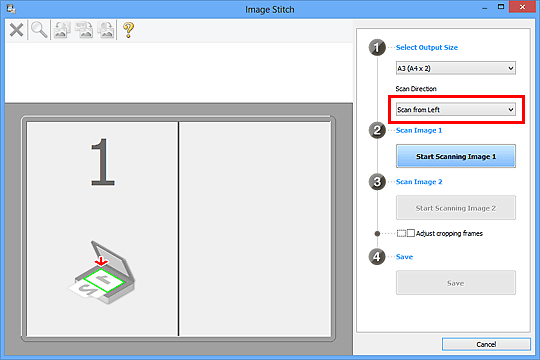
Kot Smer optičnega branja (Scan Direction) mora biti izbrana možnost Optično preberi z leve (Scan from Left).
-
Postavite element, ki bo prikazan na levi strani, na ploščo z licem navzdol.
-
Kliknite Začni optično branje slike 1 (Start Scanning Image 1).
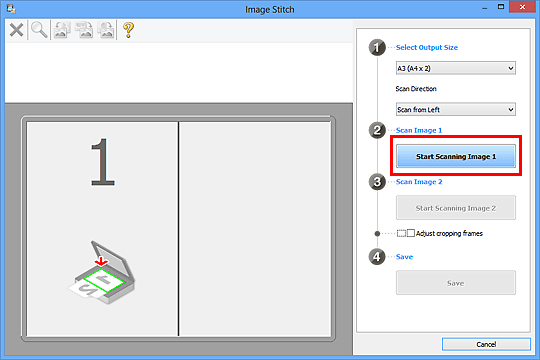
Prvi element se optično prebere in prikaže v oknu 1.
Opomba- Če želite preklicati optično branje, kliknite Prekliči (Cancel).
-
Postavite element, ki bo prikazan na desni strani, na ploščo z licem navzdol.
-
Kliknite Začni optično branje slike 2 (Start Scanning Image 2).
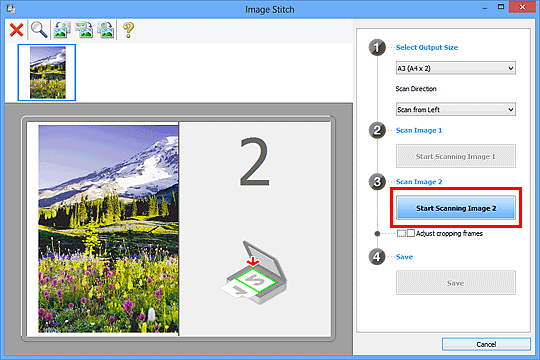
Drugi element se optično prebere in prikaže v oknu 2.
Opomba- Če želite preklicati optično branje, kliknite Prekliči (Cancel).
-
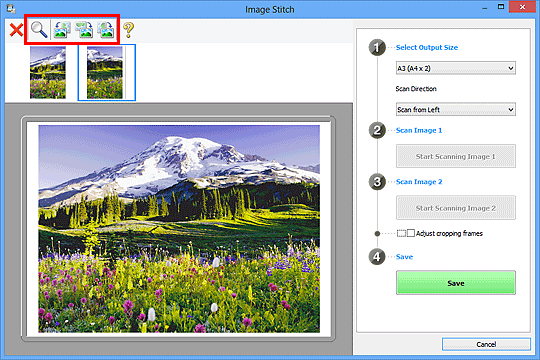
Po potrebi uredite optično prebrane slike.
Z orodno vrstico lahko zavrtite ali povečate/pomanjšate slike ali pa jih povlečete in prilagodite njihov položaj.
 Opomba
-
Če želite določite območje, ki ga želite shraniti, potrdite polje Prilagodi okvirje obrezovanja (Adjust cropping frames).
- Če želite znova optično prebrati element, v območju za predogled izberite sliko ali sličico na vrhu zaslona, nato pa kliknite
 (Izbriši). Izbrana slika se izbriše in element lahko znova optično preberete.
-
-
Kliknite Shrani (Save).
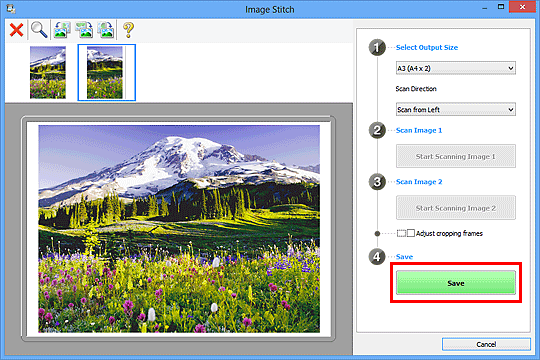
Sestavljena slika se shrani.
Opomba
- Za podrobnosti o oknu Sestavljanje slike (Image Stitch) glejte »Okno Sestavljanje slike«.
- V pogovornem oknu Nastavitve (Optično preberi in sestavi) (Settings (Scan and Stitch)), ki ga odprete tako, da kliknete Nastav. ... (Settings...), lahko določite napredne nastavitve optičnega branja.
