
Диалогов прозорец Настройки (Общи настройки)
Щракнете върху раздела  (Общи настройки), за да се покаже диалоговият прозорец Настройки (Общи настройки) (Settings (General Settings)).
В диалоговия прозорец Настройки (Общи настройки) (Settings (General Settings)) можете да зададете продукта за използване, ограничение на размера на файла при прикачване в имейл съобщение, език за откриване на текст в изображение и папка за временно записване на изображения.
 Важно
Важно
- Когато диалоговият прозорец Настройки се изведе от My Image Garden, някои опции няма да се показват.
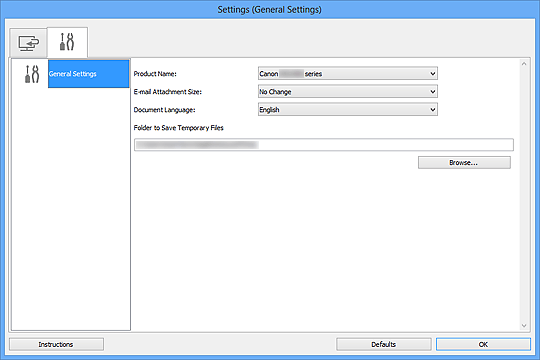
- Име на продукта (Product Name)
-
Показва името на продукта, който IJ Scan Utility понастоящем е конфигуриран да използва.
Ако показаният продукт не е този, който желаете да използвате, изберете желания продукт от списъка.
- Размер на прикачения към имейл файл (E-mail Attachment Size)
- Можете да ограничавате размера на сканираните изображения, които ще се прикачат към имейл съобщения.
Може да изберете Малък (подходящ за прозорци 640 х 480) (Small (Suitable for 640 x 480 Windows)), Среден (подходящ за прозорци 800 х 600) (Medium (Suitable for 800 x 600 Windows)), Голям (подходящ за прозорци 1024 x 768) (Large (Suitable for 1024 x 768 Windows)) или Без промяна (No Change). - Език на документа (Document Language)
- Можете да изберете езика за откриване на текст в изображения и за използване при търсене, когато се създава PDF файл, който поддържа търсене по ключова дума.
- Папка за запазване на временните файлове (Folder to Save Temporary Files)
- Показва папката, в която можете да записвате изображения временно. Щракнете върху Преглед... (Browse...), за да укажете папката местоназначение.
- Указания (Instructions)
- Отворете това ръководство.
- По подразб. (Defaults)
- Можете да възстановявате настройките в показвания екран до настройките по подразбиране.
