
الحفظ بعد التحقق من نتائج المسح الضوئي
يمكنك التحقق من نتائج المسح الضوئي، ثم حفظ الصور على جهاز كمبيوتر.
 هام
هام
- لا يمكنك التحقق من نتائج المسح الضوئي قبل الحفظ عند إجراء المسح الضوئي باستخدام مسح ضوئي تلقائي (Auto).
 ملاحظة
- يتم استخدام الشاشات الخاصة بالمسح الضوئي للصور الفوتوغرافية كأمثلة في الأوصاف التالية.
-
انقر فوق الإعدادات... (Settings...).
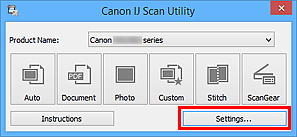
يظهر مربع حوار الإعدادات.
-
انقر فوق مسح صورة ضوئيًا (Photo Scan).
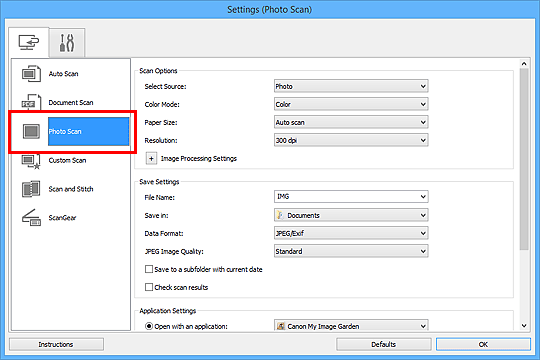
-
حدد خانة اختيار التحقق من نتائج المسح الضوئي (Check scan results)، ثم انقر فوق موافق (OK).
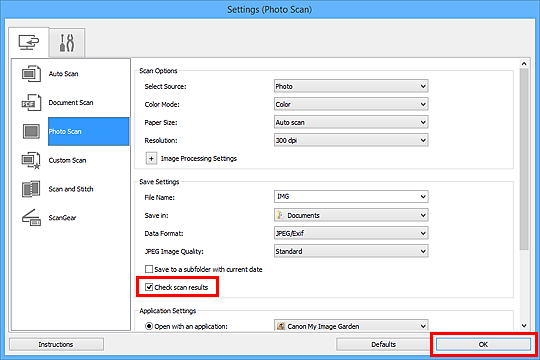
تظهر الشاشة الرئيسية الخاصة بـ IJ Scan Utility.
ملاحظة-
انظر الصفحات التالية للحصول على تفاصيل حول عناصر الإعداد في مربع حوار "الإعدادات".
-
-
انقر فوق صورة (Photo).
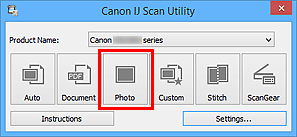
يبدأ إجراء المسح الضوئي.
عند اكتمال المسح الضوئي، يظهر مربع حوار إعدادات الحفظ (Save Settings).
ملاحظة- انقر فوق إلغاء (Cancel) لإلغاء عملية المسح الضوئي.
-
قم بتغيير ترتيب الصور أو خيارات حفظ الملفات كما هو مطلوب.
يمكنك تغيير ترتيب الصور أو خيارات حفظ الملفات من مربع حوار إعدادات الحفظ (Save Settings).
ملاحظة-
تكون مجلدات الحفظ الافتراضية كما يلي.
-
Windows 10/Windows 8.1/Windows Vista:
مجلد المستندات (Documents)
-
Windows 8/Windows 7/Windows XP:
مجلد المستندات (My Documents)
-
-
-
انقر فوق موافق (OK).
يتم حفظ الصور المحددة وفقًا للإعدادات.
