

สแกนข้อความในนิตยสารและหนังสือพิมพ์ที่สแกนและแสดงในแผ่นจดบันทึก (รวมอยู่ใน Windows)
 หมายเหตุ
คุณสามารถเอาข้อความออกมาเมื่อสแกนโดยใช้ เอกสาร(Document) กำหนดเอง(Custom) หรือ ScanGear
หน้าจอสำหรับการสแกนเอกสารถูกใช้เป็นตัวอย่างในคำอธิบายต่อไปนี้
คลิก การตั้งค่า...(Settings...)
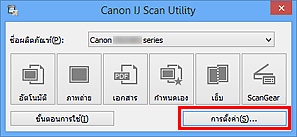
ไดอะล็อกบ็อกซ์การตั้งค่า จะปรากฏขึ้น
คลิก สแกนเอกสาร(Document Scan)
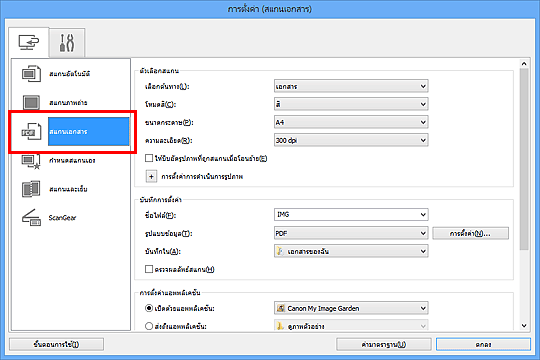 หมายเหตุ
สำหรับ ความละเอียด(Resolution) สามารถตั้งค่าได้เพียงแค่ 300 dpi หรือ 400 dpi เท่านั้นเมื่อเลือก เริ่ม OCR(Start OCR) ใน การตั้งค่าแอพพลิเคชั่น(Application Settings)
เลือก เริ่ม OCR(Start OCR) สำหรับ การตั้งค่าแอพพลิเคชั่น(Application Settings) จากนั้นเลือกแอพพลิเคชั่นที่คุณต้องการใช้ในการแสดงผลลัพธ์
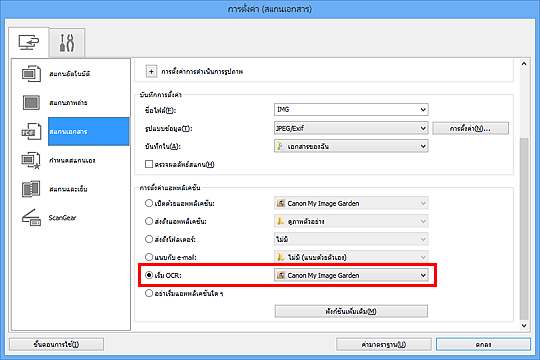 หมายเหตุ
เมื่อ My Image Garden ถูกระบุไว้ หลังจากสแกนรูปภาพแล้ว ข้อความในรูปภาพจะถูกเอาออกและปรากฏขึ้นในแผ่นจดบันทึก (ประกอบด้วย Windows)
คลิก ตกลง(OK)
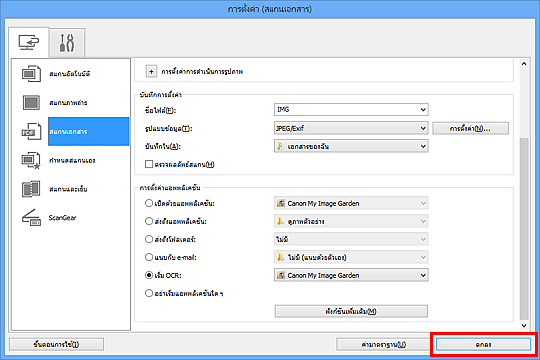
หน้าจอหลัก IJ Scan Utility จะปรากฏขึ้น
หมายเหตุอ้างอิงถึงหน้าต่อไปนี้สำหรับรายละเอียดเกี่ยวกับการตั้งค่ารายการในไดอะล็อกบ็อกซ์การตั้งค่า
 ไดอะล็อกบ็อกซ์ การตั้งค่า (สแกนเอกสาร)
คลิก เอกสาร(Document)
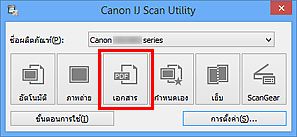
การสแกนจะเริ่มต้น
เมื่อการสแกนเสร็จแล้ว รูปภาพที่สแกนจะถูกบันทึกตามการตั้งค่า และข้อความที่เอาออกมาจะปรากฏอยู่ในแอพพลิเคชั่นที่ระบุ
หมายเหตุคลิก ยกเลิก(Cancel) เพื่อยกเลิกการสแกน
ข้อความปรากฏขึ้นในแผ่นจดบันทึก (รวมอยู่ใน Windows) จะใช้เป็นการแนะแนวเท่านั้น ข้อความในรูปภาพของชนิดเอกสารต่อไปนี้อาจไม่สามารถถูกตรวจพบอย่างถูกต้องได้
เอกสารที่มีข้อความด้วยขนาดฟอนต์เกินขอบเขต 8 จุดถึง 40 จุด (ด้วย 300 dpi)
เอกสารที่เอียง
เอกสารที่วางอยู่ในลักษณะกลับหัวหรือเอกสารเอกสารที่มีข้อความซึ่งวางแนวไม่ถูกต้อง (อักขระถูกหมุน)
เอกสารที่มีฟอนต์พิเศษ เอฟเฟ็กซ์ ตัวเอียง หรือข้อความลายมือ
เอกสารที่มีช่วงการเว้นบรรทัดแคบ
เอกสารที่มีสีในพื้นหลังของข้อความ
เอกสารบรรจุภาษาหลายภาษา
ด้านบน |

