
Skeniranje više dokumenata odjednom s ADF-a (automatsko ulaganje dokumenata)
Stavite više dokumenata na ADF (automatsko ulaganje dokumenata) i skenirajte odjednom.
 Napomena
- Možete skenirati više dokumenata odjednom putem ADF-a ako skenirate opcijama Automatski (Auto), Dokument (Document), Prilagođeno (Custom) ili ScanGear.
Pogledajte "Skeniranje pomoću softverskog programa koji upotrebljavate (ScanGear)" za svoj model iz početne stranice Priručnik na mreži za pojedinosti kako skenirati pomoću ScanGear (upravljački program skenera).
S upotrebom automatskog skeniranja:
Vrsta materijala automatski se otkriva. Kliknite Automatski (Auto) na glavnom zaslonu IJ Scan Utility i skenirajte.
Bez upotrebe automatskog skeniranja:
U dijaloškom okviru Postavke postavite Odaberite izvor (Select Source) na ADF ili Automatski (Auto) i skenirajte.
Napomena
- U sljedećim su opisima kao primjeri upotrijebljeni zasloni za skeniranje dokumenata.
-
Postavite dokumente na ADF.
-
Kliknite Postavke... (Settings...).
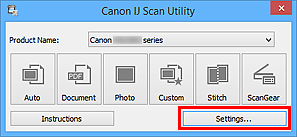
Prikazuje se dijaloški okvir Postavke.
-
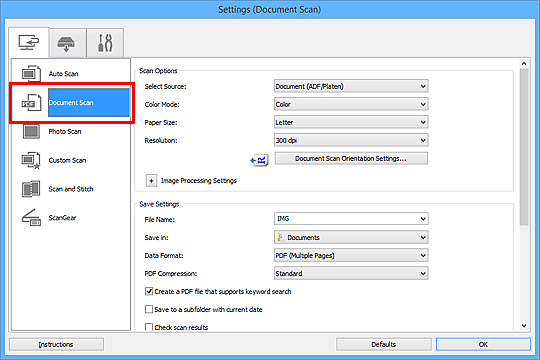
Kliknite Skeniranje dokumenta (Document Scan).
-
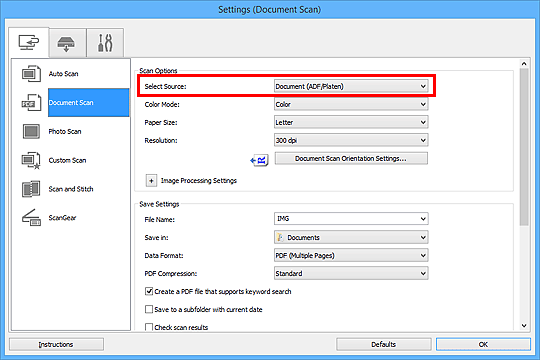
Odaberite postavku Odaberite izvor (Select Source) u skladu s dokumentima koje želite skenirati.
Da biste skenirali samo prednju stranu svakog dokumenta, odaberite Dokument (ADF/kopirno staklo) (Document (ADF/Platen)) ili Dokument (ADF jednostrani) (Document (ADF Simplex)).
Da biste skenirali prednju pa stražnju stranu svakog dokumenta, odaberite Dokument (ADF ručni dvostrani) (Document (ADF Manual Duplex)).
-
Postavite način boje, veličinu dokumenta i razlučivost skeniranja prema potrebi.
Kliknite Postavke orijentacije skeniranja dokumenta... (Document Scan Orientation Settings...) da biste odredili orijentaciju dokumenata koje skenirate. U prikazanom dijaloškom okviru možete odrediti postavke Orijentacija (Orientation) i Uvezna strana (Binding Side). Način postavljanja dokumenata prilikom skeniranja stražnjih strana ovisi o postavci Uvezna strana (Binding Side).
Kada dovršite postavljanje, kliknite U redu (OK).
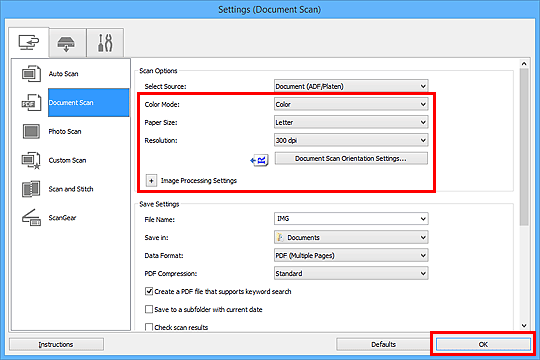
Prikazat će se glavni zaslon programa IJ Scan Utility.
Napomena-
Na sljedećim stranicama potražite pojedinosti o postavljanju postavki u dijaloškom okviru Postavke.
-
-
Kliknite Dokument (Document).
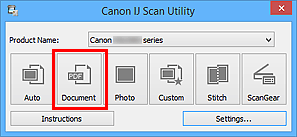
Započinje skeniranje.
Napomena- Kliknite Odustani (Cancel) kako biste odustali od skeniranja.
Ako je Dokument (ADF ručni dvostrani) (Document (ADF Manual Duplex)) odabrano za Odaberite izvor (Select Source), prijeđite na 8. korak.
-
Slijedite upute na zaslonu za postavljanje dokumenata.
Napomena- Zasloni za skeniranje opcijom Orijentacija (Orientation) postavljenom na Okomito (Portrait) upotrebljavaju se kao primjeri u sljedećim opisima.
Ako je Dulji rub (Long edge) odabran za postavku Uvezna strana (Binding Side) u Postavke orijentacije skeniranja dokumenta... (Document Scan Orientation Settings...):
Postavite dokumente nakon okretanja izlaznih dokumenata za 180 stupnjeva.
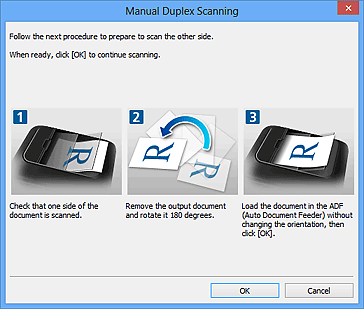
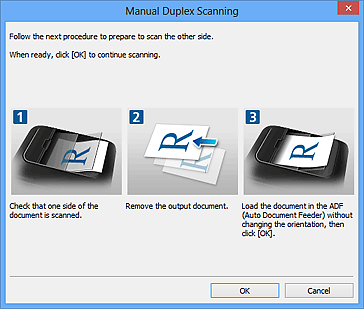
Ako je Kraći rub (Short edge) odabran za postavku Uvezna strana (Binding Side) u Postavke orijentacije skeniranja dokumenta... (Document Scan Orientation Settings...):
Postavite dokumente bez promjene orijentacije izlaznih dokumenata.
-
Kliknite U redu (OK).
Započinje skeniranje.
Napomena
- Kliknite Odustani (Cancel) kako biste odustali od skeniranja.
- Skenirane se slike spremaju u mapu koja je postavljena za Spremi u (Save in) u odgovarajućem dijaloškom okviru Postavke koji se prikazuje kada kliknete Postavke... (Settings...). U svakom dijaloškom okviru Postavke možete postaviti i napredne postavke skeniranja.
