
Използване на функцията за автоматично сканиране
Автоматичното сканиране позволява автоматично откриване на типа на елемента.
 Важно
Важно
-
Възможно е типовете елементи по-долу да не бъдат сканирани правилно. В такъв случай регулирайте рамките за изрязване (области за сканиране) в изглед на цяло изображение на ScanGear (драйвер на скенера) и след това сканирайте отново.
- Снимки с белезникав фон
- Елементи, отпечатани на бяла хартия, ръкописни текстове, визитки и други неясни елементи
- Тънки елементи
- Дебели елементи
-
Уверете се, че скенерът или принтерът са включени.
-
Поставете елементи върху стъклото на скенера.
-
Щракнете върху Автоматично (Auto).
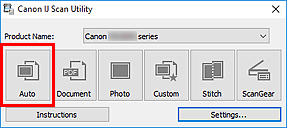
Сканирането ще започне.
 Забележка
- За отмяна на сканирането щракнете върху Отказ (Cancel).
- За да приложите подходящи корекции според типа на елемента, щракнете върху Настройки... (Settings...) и след това поставете отметка в квадратчето Приложи препоръчаната корекция на изображението (Apply recommended image correction) в диалоговия прозорец Настройки (Автоматично сканиране) (Settings (Auto Scan)).
- Сканираните изображения се записват в папката, зададена за Запаметяване в (Save in) в диалоговия прозорец Настройки (Автоматично сканиране) (Settings (Auto Scan)), който се показва при щракване върху Настройки... (Settings...). В диалоговия прозорец Настройки (Автоматично сканиране) (Settings (Auto Scan)) могат да се задават също и разширени настройки за сканиране.
-
За да сканирате конкретен тип елемент, вижте следните страници.
