

Možete skenirati lijevu i desnu polovicu materijala većeg od kopirnog stakla i kasnije ih spojiti u jednu sliku. Podržan je materijal koji je otprilike dvostruko veći od kopirnog stakla.
 Napomena
U nastavku je opisano kako skenirati materijal koji će se postaviti na lijevu stranu.
Kliknite Postavke... (Settings...), odaberite dijaloški okvir Postavke (Skeniraj i spoji) (Settings (Scan and Stitch)), a zatim prema potrebi postavite vrstu materijala, razlučivost, itd.
Kada dovršite postavljanje, kliknite U redu (OK).
Kliknite Spajanje (Stitch).
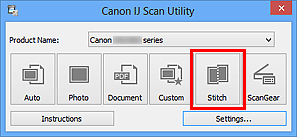
Prikazat će se prozor Spajanje slike (Image Stitch).
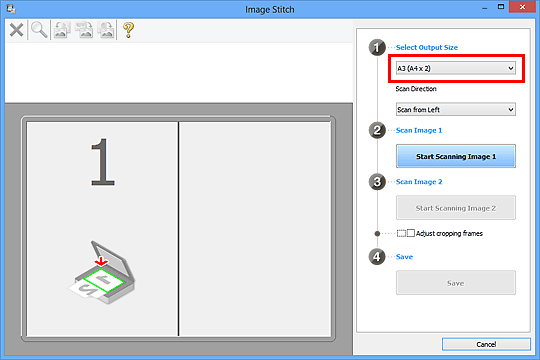
U polju Odaberite izlaznu veličinu (Select Output Size) odaberite izlaznu veličinu u skladu s veličinom papira.
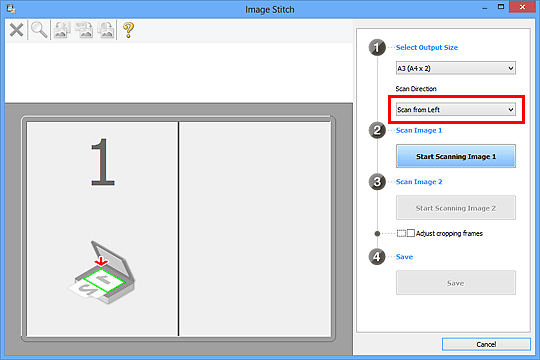
Provjerite je li u postavci Smjer skeniranja (Scan Direction) odabrano Skeniraj slijeva (Scan from Left).
Materijal koji želite prikazati na lijevoj strani zaslona postavite licem prema dolje na kopirno staklo.
Kliknite Početak skeniranja slike 1 (Start Scanning Image 1).
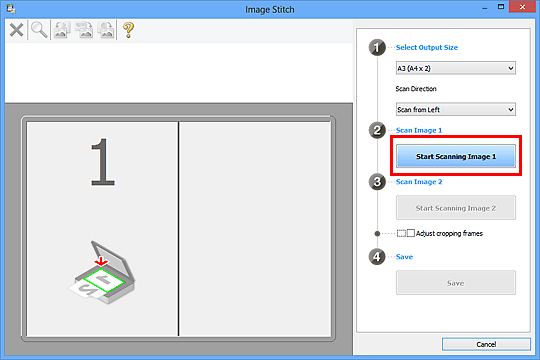
Prvi se materijal skenira i prikazuje se 1.
NapomenaKliknite Odustani (Cancel) kako biste odustali od skeniranja.
Materijal koji želite prikazati na desnoj strani zaslona postavite licem prema dolje na kopirno staklo.
Kliknite Početak skeniranja slike 2 (Start Scanning Image 2).
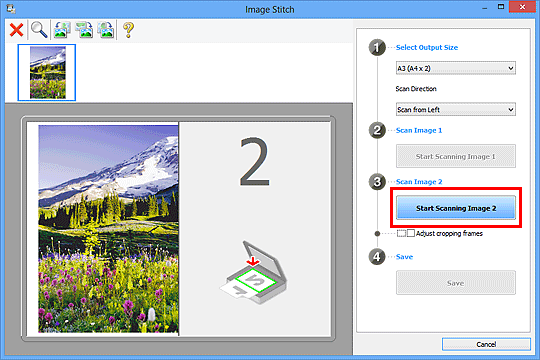
Drugi se materijal skenira i prikazuje se 2.
NapomenaKliknite Odustani (Cancel) kako biste odustali od skeniranja.
Prema potrebi namjestite skenirane slike.
Za rotiranje i povećavanje/smanjivanje upotrijebite alatnu traku ili pomičite slike kako biste namjestili njihove položaje.
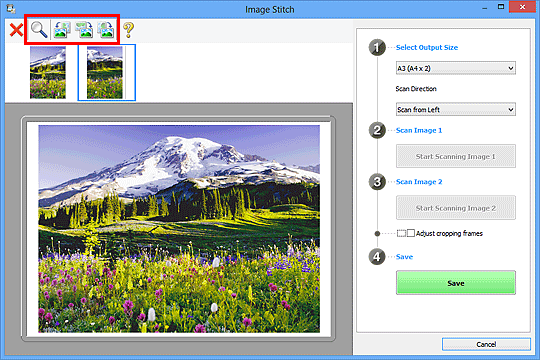 Napomena
Označite potvrdni okvir Namjesti okvire za obrezivanje (Adjust cropping frames) kako biste odredili područje koje želite spremiti.
Za ponovno skeniranje materijala odaberite sliku u području Pretpregled ili minijaturu na vrhu zaslona pa kliknite  (Izbriši). Odabrana je slika izbrisana, a to vam omogućuje ponovno skeniranje materijala.
Kliknite Spremi (Save).
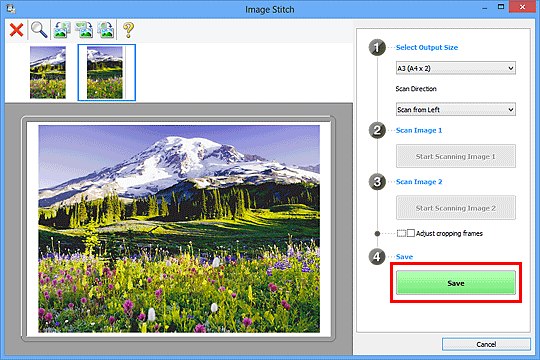
Spojena je slika spremljena.
NapomenaPojedinosti o prozoru Spajanje slike (Image Stitch) potražite u odjeljku "Prozor Spajanje slike".
Napredne postavke možete promijeniti u dijaloškom okviru Postavke (Skeniraj i spoji) (Settings (Scan and Stitch)) koji se prikazuje kada kliknete Postavke... (Settings...).
Vrh stranice |


