Pornirea aplicaţiei Scan Utility
 Notă
Notă
-
Dacă aveţi mai multe scanere sau dacă aţi schimbat conexiunea din conexiune USB în conexiune de reţea, configuraţi mediul de reţea din Scan Utility.
Urmaţi paşii de mai jos pentru a porni Scan Utility. Următoarea captură de ecran este de la Windows 11.
Din Bara de activităţi  (butonul Pornire (Start)), selectaţi Toate aplicaţiile (All apps) > Canon Utilities > Scan Utility.
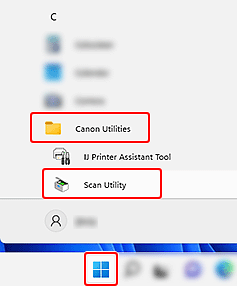
Scan Utility porneşte.
Notă
-
Windows 10:
Din Bara de activităţi
 (butonul Pornire (Start)), selectaţi Canon Utilities > Scan Utility.
 -
Windows 8.1:
Selectaţi Scan Utility din ecranul Start.
Dacă aplicaţia Scan Utility nu este afişată pe ecranul Start, selectaţi butonul Căutare (Search), apoi căutaţi „Scan Utility”.
-
Windows 7:
Din meniul Start, selectaţi Toate programele (All Programs) > Canon Utilities > Scan Utility > Scan Utility.
