Starte Scan Utility
 Merk
Merk
-
Hvis du har mer enn én skanner eller har endret fra USB- til nettverkstilkobling, konfigurerer du nettverksmiljøet fra Scan Utility.
Følg trinnene nedenfor for å starte Scan Utility. Følgende skjermbilde er fra Windows 11.
Fra oppgavelinjen  (Start-knappen) velger du Alle apper (All apps) > Canon Utilities > Scan Utility.
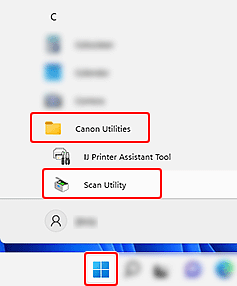
Scan Utility starter.
Merk
-
Windows 10:
Fra oppgavelinjen
 (Start-knappen) velger du Canon Utilities > Scan Utility.
 -
Windows 8.1:
Velg Scan Utility på startskjermen.
Hvis Scan Utility ikke vises på startskjermen, velger du perlen Søk (Search), og søker etter "Scan Utility".
-
Windows 7:
Fra Start-menyen velger du Alle programmer (All Programs) > Canon Utilities > Scan Utility > Scan Utility.
