A Scan Utility elindítása
 Megjegyzés
-
Ha több lapolvasót használ, vagy ha USB-kapcsolatról hálózati kapcsolatra váltott, a hálózati környezetet a Scan Utility programból állítsa be.
Az alábbi lépéseket követve indítsa el a Scan Utility alkalmazást. A következő képernyőkép a Windows 11 operációs rendszerből származik.
A tálcáról  (Start gomb) kiindulva válassza a következőket: Minden alkalmazás (All apps) > Canon Utilities > Scan Utility.
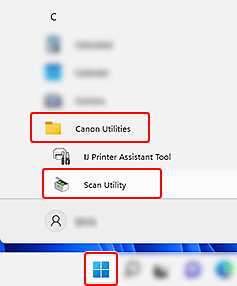
Elindul a Scan Utility alkalmazás.
Megjegyzés
-
Windows 10:
A tálcáról
 (Start gomb) kiindulva válassza rendre a következőket: Canon Utilities > Scan Utility.
 -
Windows 8.1:
Válassza a Kezdőképernyő Scan Utility elemét.
Ha a Kezdőképernyőn (Start képernyőn) nem jelenik meg a Scan Utility, válassza a Keresés (Search) gombot, és keresse meg a „Scan Utility” programot.
-
Windows 7:
A Start menüből indulva válassza a következőket: Minden program (All Programs) > Canon Utilities > Scan Utility > Scan Utility.
