
Ayarlar (E-postaya İliştir (Otomatik)) İletişim Kutusu
Ayarlar (E-postaya İliştir (Otomatik)) (Settings (Attach to E-mail (Auto))) iletişim kutusunu görüntülemek için  (İşletim Panelinden tarama) sekmesindeki E-postaya İliştir (Otomatik) (Attach to E-mail (Auto)) seçeneğini tıklatın.
Ayarlar (E-postaya İliştir (Otomatik)) (Settings (Attach to E-mail (Auto))) iletişim kutusunda, öğe türünü otomatik olarak algılayarak işletim panelinden taradıktan sonra resimleri e-postaya iliştirirken nasıl tepki verileceğini belirtebilirsiniz.
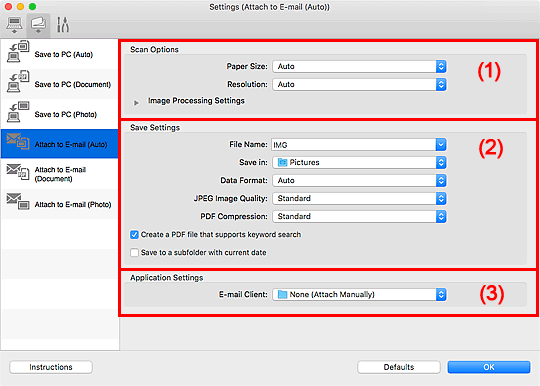
(1) Tarama Seçenekleri Alanı
- Kağıt Boyutu (Paper Size)
- Otomatik (Auto) seçilidir.
- Çözünürlük (Resolution)
- Otomatik (Auto) seçilidir.
- Resim İşleme Ayarları (Image Processing Settings)
-
Aşağıdakileri ayarlamak için
 (Sağ Ok) seçeneğini tıklatın.
- Önerilen resim düzeltmeyi uygula (Apply recommended image correction)
-
Öğe türüne göre uygun düzeltmeleri otomatik olarak uygular.
 Önemli
- Düzeltmelere bağlı olarak kaynak resimdeki renk tonu değişebilir. Bu durumda onay kutusunun seçimini kaldırın ve tarayın.
 Not
Not- Bu işlevi etkinleştirdiğinizde tarama işlemi normalden daha uzun sürer.
(2) Ayarları Kaydetme Alanı
- Dosya Adı (File Name)
-
Taranacak resmin dosya adını girin. Bir dosya kaydettiğinizde, tarih ve dört basamak, ayarlanan dosya adına "_20XX0101_0001" biçiminde iliştirilir.
Not- Geçerli tarihle alt klasöre kaydet (Save to a subfolder with current date) onay kutusunu seçtiğinizde, tarih ve dört basamak eklenerek dosya adı oluşturulur.
- Kayıt yeri (Save in)
-
Taranan resimlerin kaydedileceği klasörü görüntüler. Klasör eklemek için açılır menüden Ekle... (Add...) seçeneğini belirleyin, ardından görüntülenen iletişim kutusunda
 (Artı) öğesini tıklatın ve hedef klasörü belirtin.
Varsayılan kayıt klasörü, Resimler (Pictures) klasörüdür.
- Veri Biçimi (Data Format)
-
Otomatik (Auto) seçilidir. Aşağıdaki veri biçimleri, kaydetme sırasında öğe türüne göre otomatik olarak uygulanır.
- Fotoğraflar, kartpostallar, BD/DVD/CD ve kartvizitler: JPEG
- Dergiler, gazeteler ve belgeler: PDF
Önemli-
Kaydetme biçimi öğeyi yerleştirme şeklinize bağlı olarak farklı olabilir.
Öğeleri yerleştirme hakkında bilgi için bkz. "Orijinalleri Konumlandırma (Bilgisayardan Tarama)".
- JPEG Resim Kalitesi (JPEG Image Quality)
- JPEG dosyalarının resim kalitesini belirtebilirsiniz.
- PDF Sıkıştırma (PDF Compression)
-
PDF dosyalarını kaydetmek için sıkıştırma türünü seçin.
- Standart (Standard)
- Normal olarak bu ayarı seçmeniz önerilir.
- Yüksek (High)
- Kaydederken dosya botunu sıkıştırarak, ağınız/sunucunuz üzerindeki yükü azaltmanıza olanak verir.
- Anahtar sözcük aramayı destekleyen bir PDF dosyası oluşturun (Create a PDF file that supports keyword search)
-
Resimlerdeki metni metin verilerine dönüştürmek ve anahtar sözcük aramasını destekleyen PDF dosyaları oluşturmak için bu onay kutusunu seçin.
Not- Ayarlar iletişim kutusunun
 (Genel Ayarlar) sekmesinde Belge Dili (Document Language) içinde seçilen dilde aranabilir olan PDF dosyaları.
- Ayarlar iletişim kutusunun
- Geçerli tarihle alt klasöre kaydet (Save to a subfolder with current date)
-
Kayıt yeri (Save in)'nde belirtilen klasör içinde günün tarihiyle bir klasör oluşturmak ve taranan resimleri buraya kaydetmek için bu onay kutusunu seçin. Klasör, "20XX_01_01" (Yıl_Ay_Tarih) gibi bir adla oluşturulur.
Bu onay kutusu seçilmezse, dosyalar doğrudan Kayıt yeri (Save in) içinde belirtilen klasöre kaydedilir.
(3) Uygulama Ayarları Alanı
- E-posta İstemcisi (E-mail Client)
-
Taranan resimleri iliştirmek için kullanılacak e-posta istemcisini belirtin.
Açılır menüden başlatmak istediğiniz e-posta istemcisini belirtebilirsiniz.
Not
- Açılır menüye bir e-posta istemcisi eklemek için, açılır menüden Ekle... (Add...) seçeneğini belirleyin, ardından görüntülenen iletişim kutusunda (Artı) öğesini tıklatın ve e-posta istemcisini belirtin.
- Yönergeler (Instructions)
- Bu kılavuzu açar.
- Varsayılanlar (Defaults)
- Görüntülenen ekrandaki ayarları varsayılan ayarlara geri yükleyebilirsiniz.
