

Можно проверять результаты сканирования и сохранять изображения на компьютере.
 Внимание!
Если сканирование выполнено с помощью функции Авто (Auto) или панели управления, проверить результаты сканирования перед сохранением нельзя.
 Примечание.
Экраны для сканирования фотографий используются в качестве примеров в следующих описаниях.
Щелкните Параметры... (Settings...).
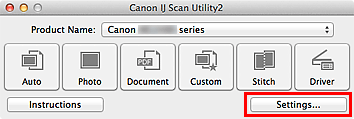
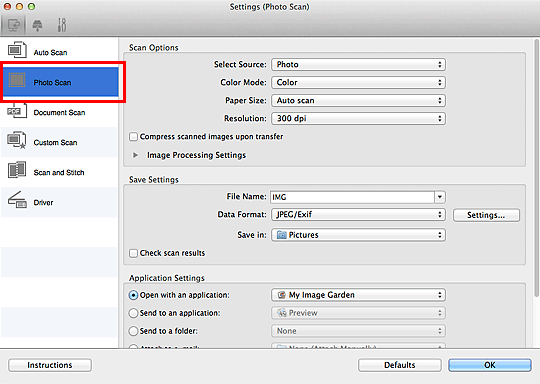
Откроется диалоговое окно «Параметры».
Щелкните Сканирование фотографии (Photo Scan).
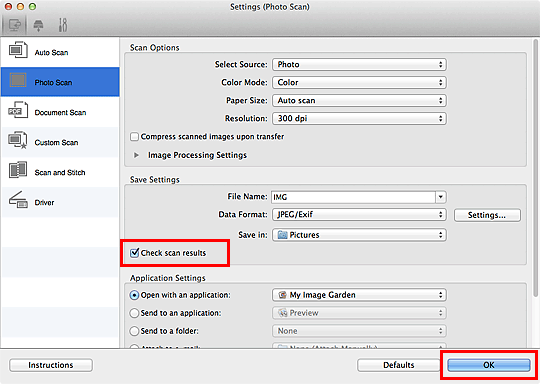
Установите флажок Проверить результаты сканирования (Check scan results), затем нажмите кнопку OK.
Отобразится главный экран IJ Scan Utility.
Примечание.Подробную информацию об установке параметров в диалоговом окне «Параметры» см. на приведенных ниже страницах.
 Диалоговое окно «Параметры (Сканирование фотографии)»
Диалоговое окно «Параметры (Сканирование документа)»
Диалоговое окно «Параметры (Настраиваемое сканирование)»
Щелкните Фото (Photo).
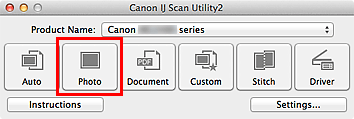
Начинается сканирование.
По окончании сканирования отображается диалоговое окно Сохранить параметры (Save Settings).
Примечание.Щелкните Отмена (Cancel), чтобы отменить сканирование.
При необходимости измените порядок изображений или параметры сохранения файла.
Порядок изображений и параметры сохранения файлов можно изменить в диалоговом окне Сохранить параметры (Save Settings).
Примечание.Папка для сохранения по умолчанию: Изображения (Pictures).
Щелкните OK.
Отсканированные изображения сохраняются в соответствии с настройками.
Наверх |

