
شاشة IJ Scan Utility الرئيسية
من قائمة انتقال (Go) الخاصة بـ Finder، حدد التطبيقات (Applications)، ثم انقر نقرًا مزدوجًا فوق المجلد Canon Utilities، وفوق المجلد IJ Scan Utility، ثم فوق الرمز Canon IJ Scan Utility2 لبدء IJ Scan Utility.
يمكنك الانتهاء من المسح الضوئي للحفظ في مرة واحدة وذلك بمجرد النقر فوق الرمز المناظر.
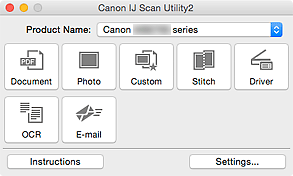
- اسم المنتج (Product Name)
-
يتم استخدامه لعرض اسم المنتج الذي تم تعيين IJ Scan Utility لاستخدامه حاليًا.
وإذا كان المنتج المعروض مختلفًا عن المنتج الذي ترغب في استخدامه، حدد المنتج الذي ترغب فيه من القائمة.
بالإضافة إلى ذلك، بالنسبة للاتصال بالشبكة، حدد اتصالاً يحمل عبارة "Network" بعد اسم المنتج.
 ملاحظة
- راجع "إعدادات المسح الضوئي على الشبكة" للتعرف على كيفية إعداد بيئة الشبكة.
- مستند (Document)
-
يقوم بمسح العناصر كالمستندات ضوئيًا وحفظها على جهاز كمبيوتر.
يمكن تحديد إعدادات المسح الضوئي/الحفظ والاستجابة بعد إجراء المسح الضوئي في مربع حوار الإعدادات (مسح مستند ضوئيًا) (Settings (Document Scan)).
- صورة (Photo)
-
يقوم بمسح العناصر كالصور ضوئيًا وحفظها على جهاز كمبيوتر.
يمكن تحديد إعدادات المسح الضوئي/الحفظ والاستجابة بعد إجراء المسح الضوئي في مربع حوار الإعدادات (مسح صورة ضوئيًا) (Settings (Photo Scan)).
- مخصص (Custom)
-
يقوم بمسح العناصر ضوئيًا باستخدام الإعدادات المفضلة وحفظ الصور على جهاز كمبيوتر. يمكن الكشف عن نوع العنصر تلقائيًا.
يمكن تحديد إعدادات المسح الضوئي/الحفظ والاستجابة بعد إجراء المسح الضوئي في مربع حوار الإعدادات (مسح ضوئي مخصص) (Settings (Custom Scan)).
- دمج (Stitch)
-
يتم استخدامه لعرض إطار دمج الصور (Image Stitch) حيث يمكنك إجراء المسح الضوئي للنصفين الأيسر والأيمن من عنصر أكبر من اللوح الزجاجي ودمج الصور الممسوحة ضوئيًا مرة أخرى في صورة واحدة.
يمكن تحديد إعدادات المسح الضوئي/الحفظ والاستجابة بعد إجراء المسح الضوئي في مربع حوار الإعدادات (المسح الضوئي والدمج) (Settings (Scan and Stitch)).
- برنامج التشغيل (Driver)
-
يتيح لك عمل تصحيحات الصور وتعديلات للألوان عند إجراء المسح الضوئي.
يمكن تحديد إعدادات المسح الضوئي/الحفظ والاستجابة بعد إجراء المسح الضوئي في مربع حوار الإعدادات (برنامج التشغيل) (Settings (Driver)).
- OCR
-
قم بإجراء مسح ضوئي للنص في المجلات والصحف الممسوحة ضوئيًا واعرضها في تطبيق محدد.
يمكن تحديد إعدادات المسح الضوئي/الحفظ والتطبيقات في مربع حوار الإعدادات (OCR) (Settings (OCR)).
- ب.إلكتروني (E-mail)
-
يمكنك إرسال الصور الممسوحة ضوئيًا عبر البريد الإلكتروني.
يمكن تحديد إعدادات المسح الضوئي/الحفظ والتطبيقات في مربع حوار الإعدادات (ب.إلكتروني) (Settings (E-mail)).
- الإرشادات (Instructions)
- يتم استخدامه لفتح هذا الدليل.
- الإعدادات... (Settings...)
- لعرض مربع حوار الإعدادات حيث يمكنك تحديد إعدادات المسح الضوئي/الحفظ والاستجابة بعد إجراء المسح الضوئي.
