
Vad är skannerknappar?
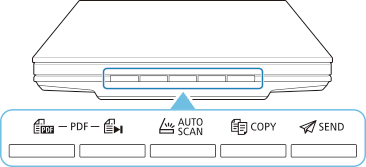
De fem knapparna på skannern kallas skannerknappar. Du kan skapa PDF-filer, skriva ut objekt, skicka bilder osv. genom att bara placera objektet på glaset och sedan trycka på en skannerknapp.
 Viktigt!
- När du i Windows trycker på en skannerknapp kan en programvalsskärm visas istället för IJ Scan Utility. I så fall måste du ange att programmet IJ Scan Utility ska startas.
Läs "Inställningar för Skannerknappar (Windows)" för detaljer. För att komma starta IJ Scan Utility Litei macOS ska du läsa inställningarna för skannerknapparna (macOS).
- PDF Knappar
-
Skannar objekt för att enkelt skapa PDF-filer och sparar dem sedan.
 Obs!
Obs!- Dessa knappnamn står inte på skannern.
 Knappen SKANNINGSSTART
- Startar scanningen. Sparar flera objekt på en dator som en PDF-fil, när du anger det.
 Knappen AVSLUTA
- Avslutar åtgärden som utförs med hjälp av en PDF-knapp och sparar bilderna.
 Knappen AUTO SCAN
- Identifierar objekttypen automatiskt och sparar dem till en dator.
 Knappen KOPIERA (COPY)
- skannar objekt och skriver ut dem på en skrivare.
 Knappen SEND
- Skannar objekt och bifogar de skannade bilderna i ett e-postmeddelande eller skickar dem till ett program.
Obs!
-
Du kan ange hur IJ Scan Utility/IJ Scan Utility Lite svarar när en skannerknapp trycks ner.
-
Följande mappar används som standard för att spara.
-
Windows:
-
Mappen Windows 10/Windows 8.1: Dokument (Documents)
-
Windows 7: Mappen Mina dokument (My Documents)
-
-
macOS:
- Mappen Bilder (Pictures) är vald som standard för att spara.
-
