
Hva er skannerknapper?
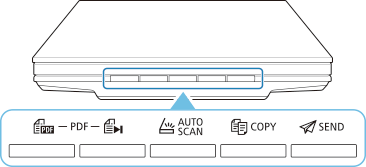
De fem knappene på skanneren kalles skannerknapper. Du kan blant annet opprette PDF-filer, skrive ut elementer og sende bilder ved ganske enkelt å plassere elementet på platen og trykke på en skanneknapp.
 Viktig!
- Når du trykker på en skannerknapp i Windows, kan det hende at et skjermbilde for programvalg vises i stedet for IJ Scan Utility. I så fall angir du at programmet som skal starte, er IJ Scan Utility.
Se "Innstillinger for skannerknapp (Windows)" hvis du vil vite mer. For å angi start av IJ Scan Utility Lite i macOS ser du Innstillinger for skannerknapp (macOS).
- PDF Knapper
-
Skanner elementer og oppretter enkelt PDF-filer og lagrer dem.
 Merk
Merk- Disse knappenavnene er ikke trykt på skanneren.
 START SKANN-knapp
- Starter skanningen. Lagrer flere elementer på en datamaskin som én PDF-fil etter behov.
 FINISH-knapp
- Avslutter PDF-knappoperasjonen og lagrer bildene.
 AUTO SCAN-knapp
- Sporer elementtypene automatisk og lagrer dem på en datamaskin.
 KOPIER (COPY)-knapp
- Skanner elementer og skriver dem ut på en skriver.
 SEND-knapp
- Skanner elementer og legger ved de skannede bildene i en e-postmelding eller sender dem til et program.
Merk
-
Du kan angi hvordan IJ Scan Utility/IJ Scan Utility Lite skal svare når en skannerknapp trykkes.
-
Standard lagringsmapper er som følger:
-
Windows:
-
Windows 10/Windows 8.1: Mappen Dokumenter (Documents)
-
Windows 7: Mappen Mine dokumenter (My Documents)
-
-
macOS:
- Standard lagringsmappe er mappen Bilder (Pictures).
-
