
Descrizione dei pulsanti dello scanner
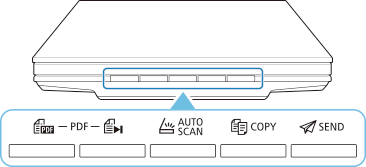
I cinque pulsanti sullo scanner vengono definiti pulsanti dello scanner. È possibile creare file PDF, stampare elementi, inviare immagini e così via, posizionando semplicemente l'elemento sul piano di lettura e premendo un pulsante dello scanner.
 Importante
- In Windows, quando si preme un pulsante dello scanner, anziché IJ Scan Utility potrebbe venire visualizzata una schermata di selezione del programma. In questo caso, impostare IJ Scan Utility come programma da avviare.
Per ulteriori informazioni, fare riferimento a "Impostazioni dei pulsanti dello scanner (Windows)". Per impostare l'avvio di IJ Scan Utility Lite in macOS, vedere Impostazioni dei pulsanti dello scanner (macOS).
- Pulsanti PDF
-
Consente di acquisire elementi e creare facilmente file PDF, quindi di salvarli.
 Nota
Nota- I nomi di questi pulsanti non sono scritti sullo scanner.
 Pulsante AVVIO SCANSIONE
- Consente di avviare la scansione. Consente di salvare più elementi in un computer come un solo file PDF, secondo le esigenze.
 Pulsante FINE
- Consente di concludere l'operazione del pulsante PDF e di salvare le immagini.
 Pulsante AUTO SCAN
- Consente di rilevare automaticamente il tipo di elementi e di salvare tali elementi in un computer.
 Pulsante COPIA (COPY)
- Consente di acquisire gli elementi e di stamparli con una stampante.
 Pulsante SEND
- Consente di sottoporre a scansione gli alimenti e di allegare le immagini acquisite a un messaggio e-mail o inviarle a un'applicazione.
Nota
-
È possibile specificare la risposta di IJ Scan Utility/IJ Scan Utility Lite quando si preme un pulsante dello scanner.
-
Di seguito sono indicate le cartelle di salvataggio predefinite.
-
Windows:
-
Windows 10/Windows 8.1: Cartella Documenti (Documents)
-
Windows 7: cartella Documenti (My Documents)
-
-
macOS:
- La cartella di salvataggio predefinita è la cartella Immagini (Pictures).
-
