
Mitä skannerin painikkeet ovat?
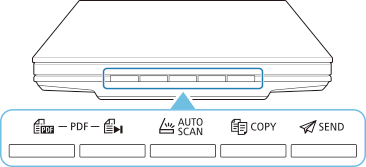
Skannerin viittä painiketta kutsutaan skannerin painikkeiksi. Niiden avulla voit muun muassa luoda PDF-tiedostoja, tulostaa kohteita ja lähettää esimerkiksi kuvia asettamalla kohteen tasolle ja painamalla skannerin painiketta.
 Tärkeää
- Kun Windows-järjestelmässä painat skannerin painiketta, näyttöön voi avautua ohjelman valintanäyttö IJ Scan Utility -ohjelman sijaan. Tällöin sinun on määritettävä IJ Scan Utility käynnistettäväksi ohjelmaksi.
Lisätietoja on kohdassa "Skannerin painikkeiden asetukset (Windows)". Jos haluat, että IJ Scan Utility Lite käynnistyy macOS-järjestelmässä, katso lisätietoja kohdasta Skannerin painikkeiden asetukset (macOS).
- PDF -painikkeet
-
Skannaa kohteita ja luo helposti PDF-tiedostoja ja sitten tallenna ne.
 Huomautus
- Näiden painikkeiden nimiä ei ole merkitty skanneriin.
 ALOITA SKANNAUS -painike
- Skannaus käynnistyy. Tallentaa useita kohteita tietokoneeseen yhdeksi PDF-tiedostoksi.
 VALMIS-painike
- Lopettaa PDF-painikkeen toiminnan ja tallentaa kuvat.
 AUTO SCAN -painike
- Tunnistaa kohteen tyypin automaattisesti ja tallentaa ne tietokoneeseen.
 KOPIO (COPY)-painike
- Skannaa kohteet ja tulostaa ne tulostimella.
 SEND-painike
- Skannaa kohteita ja liittää skannatut kuvat sähköpostiin tai lähettää ne sovellukseen.
Huomautus
-
Voit määrittää, miten IJ Scan Utility/IJ Scan Utility Lite -ohjelma toimii, kun skannerin painikkeita painetaan.
-
Oletustallennuskansiot ovat seuraavat.
-
Windows:
-
Windows 10 / Windows 8.1: Tiedostot (Documents) -kansio
-
Windows 7: Tiedostot (My Documents) -kansio
-
-
macOS:
- Oletustallennuskansio on Kuvat (Pictures)-kansio.
-
