
Τι είναι τα κουμπιά σαρωτή;
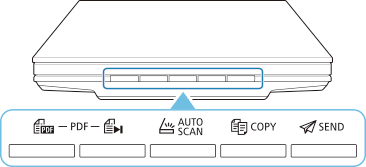
Τα πέντε κουμπιά που βρίσκονται πάνω στο σαρωτή αναφέρονται ως κουμπιά σαρωτή. Μπορείτε να δημιουργήσετε αρχεία PDF, να εκτυπώσετε στοιχεία, να στείλετε εικόνες κ.λπ. τοποθετώντας απλώς το στοιχείο στην επιφάνεια σάρωσης και πατώντας ένα κουμπί σαρωτή.
 Σημαντικό
- Στα Windows, όταν πατάτε ένα κουμπί σαρωτή, μπορεί να εμφανιστεί μια οθόνη επιλογής προγράμματος αντί του IJ Scan Utility. Σε αυτήν την περίπτωση, θα χρειαστεί να ρυθμίσετε το IJ Scan Utility ως το πρόγραμμα εκκίνησης.
Για λεπτομέρειες, ανατρέξτε στις "Ρυθμίσεις κουμπιών σαρωτή (Windows)". Για να ορίσετε την εκκίνηση του IJ Scan Utility Lite σε macOS, ανατρέξτε στις "Ρυθμίσεις κουμπιών σαρωτή (macOS)".
- Κουμπιά PDF
-
Πραγματοποιεί σάρωση στοιχείων, δημιουργεί εύκολα αρχεία PDF και τα αποθηκεύει.
 Σημείωση
- Αυτά τα ονόματα κουμπιών δεν αναγράφονται πάνω στο σαρωτή.
 Κουμπί ΕΝΑΡΞΗΣ ΣΑΡΩΣΗΣ
- Εκκινεί τη σάρωση. Αποθήκευση πολλαπλών στοιχείων σε έναν υπολογιστή ως ένα αρχείο PDF, όπως απαιτείται.
 Κουμπί ΤΕΛΟΣ
- Τερματίζει τη λειτουργία του κουμπιού PDF και αποθηκεύει τις εικόνες.
 Κουμπί AUTO SCAN
- Ο τύπος στοιχείων εντοπίζεται αυτόματα και αποθηκεύεται σε υπολογιστή.
 Κουμπί ΑΝΤΙΓΡΑΦΗ (COPY)
- Σάρωση στοιχείων και εκτύπωσή τους στον εκτυπωτή.
 Κουμπί SEND
- Σάρωση στοιχείων και επισύναψη των σαρωμένων εικόνων σε ένα e-mail ή αποστολή τους σε μια εφαρμογή.
Σημείωση
-
Μπορείτε να καθορίσετε τον τρόπο απόκρισης του IJ Scan Utility/IJ Scan Utility Lite κατά το πάτημα ενός κουμπιού σαρωτή.
-
Οι προεπιλεγμένοι φάκελοι αποθήκευσης είναι οι ακόλουθοι.
-
Windows:
-
Φάκελος Windows 10/Windows 8.1: Έγγραφα (Documents)
-
Windows 7: Φάκελος Τα έγγραφά μου (My Documents)
-
-
macOS:
- Ο προεπιλεγμένος φάκελος αποθήκευσης είναι ο φάκελος Εικόνες (Pictures).
-
