
 Det går inte att fortsätta efter skärmen Skanneranslutning

Kontrollera följande om du inte kan fortsätta efter skärmen Skanneranslutning (Scanner Connection).
-
Kontroll 1 Kontrollera att den medföljande USB-kabeln är ordentligt ansluten till skannern och datorn.
Anslut skannern till datorn med USB-kabeln enligt bilden nedan. USB-kontakten sitter på baksidan av skannern.
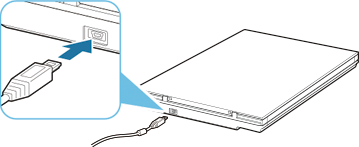
 Viktigt!
- Använd den medföljande USB-kabeln.
- Anslut Mini B sidan till skannern. Mer information finns i Anslutningsmetod för skanner.
-
Kontroll 2 Koppla från USB-kabeln från skannern och datorn och anslut den igen.
Viktigt!-
I macOS ska du kontrollera att en låsikon visas längst ned till vänster i fönstret Skrivare och skannrar (Printers & Scanners).
Om låsikonen är
 (låst) ska du klicka på den för att låsa upp den. (Administratörens användarnamn och lösenord krävs för att låsa upp.)
-
-
Kontroll 3 Om du inte kan lösa problemet följer du anvisningarna nedan för att starta om installationen.
Windows:
- Klicka på Avbryt (Cancel).
- På skärmen Inställningen avbröts (Setup Canceled) klickar du på knappen Tillbaka till början (Back to Top).
- På skärmen Starta inställningar (Start Setup) klickar du på Avsluta (Exit) för att lämna inställningarna.
- Koppla ur USB-kabeln.
- Se till att inga andra program är igång.
-
Utför konfigurationen från den här webbplatsen.
 Obs!
Obs!- Du kan också ansluta med installations-CD:n.
macOS:
-
Klicka på Nästa (Next).
En skärm om att installationen inte är klar visas.
-
Klicka på Nej (No).
Skärmen Skapa genväg till Onlinehandbok (Creation of Shortcut to Online Manual) visas.
-
Markera kryssrutan Skapa genväg (Create shortcut) eller Skapa inte genväg (Do not create shortcut) och klicka sedan på Nästa (Next).
Skärmen Installationen har slutförts. (Installation completed successfully.) visas.
- Klicka på Avsluta (Exit) för att avsluta konfigurationen.
- Koppla ur USB-kabeln.
- Starta om datorn.
- Se till att inga andra program är igång.
- Utför konfigurationen från den här webbplatsen.
