
 스캐너 연결 화면 이후 계속 진행할 수 없는 경우

스캐너 연결(Scanner Connection) 화면 이후 계속 진행할 수 없는 경우 다음을 확인하십시오.
-
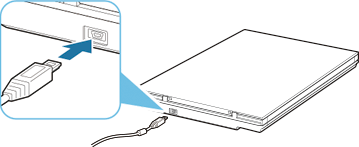
확인 1 제공된 USB 케이블이 스캐너와 컴퓨터에 확실하게 연결되어 있는지 확인하십시오.
아래 그림과 같이 USB 케이블을 사용하여 스캐너와 컴퓨터를 연결하십시오. USB 커넥터는 스캐너의 뒷면에 있습니다.
 중요
중요- 제공된 USB 케이블을 사용하십시오.
- Mini-B 쪽을 스캐너에 연결하십시오. 자세한 내용은 스캐너 연결 방법을 참조하십시오.
-
확인 2 스캐너와 컴퓨터에서 USB 케이블을 분리했다가 다시 연결하십시오.
중요-
macOS의 경우, 프린터 및 스캐너(Printers & Scanners) 화면의 왼쪽 아래에 잠금 아이콘이 표시되는지 확인하십시오.
잠금 아이콘이
 (잠김)일 경우 클릭하여 잠금을 해제하십시오. (잠금을 해제하려면 관리자 이름과 암호가 필요합니다.)
-
-
확인 3 문제를 해결할 수 없는 경우에는 아래 절차에 따라 다시 설치를 시작하십시오.
Windows:
- 취소(Cancel)를 클릭합니다.
- 설정 취소됨(Setup Canceled) 화면에서 처음으로 돌아가기(Back to Top) 버튼을 클릭합니다.
- 설정 시작(Start Setup) 화면에서 끝내기(Exit) 버튼을 클릭하여 설정을 종료합니다.
- USB 케이블을 분리합니다.
- 실행 중인 어플리케이션이 없는지 확인하십시오.
-
이 웹 페이지에서 설정을 수행합니다.
 참고
참고- Setup CD-ROM을 사용하여 설정을 수행할 수도 있습니다.
macOS:
-
다음(Next)을 클릭합니다.
설정이 완료되지 않았음을 알려주는 화면이 나타납니다.
-
아니요(No)를 클릭합니다.
온라인 설명서 바로 가기 만들기(Creation of Shortcut to Online Manual) 화면이 나타납니다.
-
바로 가기 만들기(Create shortcut) 또는 바로 가기 만들지 않음(Do not create shortcut) 확인란을 선택한 후 다음(Next)을 클릭합니다.
설치가 성공적으로 완료되었습니다.(Installation completed successfully.) 화면이 나타납니다.
- 끝내기(Exit)를 클릭하여 설정을 종료합니다.
- USB 케이블을 분리합니다.
- 컴퓨터를 다시 시작합니다.
- 실행 중인 어플리케이션이 없는지 확인하십시오.
- 이 웹 페이지에서 설정을 수행합니다.
