
 Ha nem tud továbblépni a Lapolvasó csatlakoztatása képernyőről

Ha nem tud továbblépni a Lapolvasó csatlakoztatása (Scanner Connection) képernyőről, akkor ellenőrizze az alábbiakat.
-
1. ellenőrzés Ellenőrizze, hogy a mellékelt USB-kábel megfelelően van-e csatlakoztatva a lapolvasóhoz és a számítógéphez.
Csatlakoztassa egymáshoz a lapolvasót és a számítógépet az USB-kábellel a alábbi ábrán bemutatott módon. Az USB-csatlakozó a lapolvasó hátulján található.
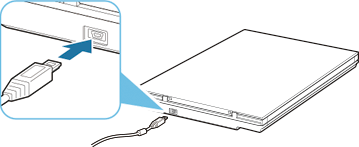
 Fontos
- A mellékelt USB-kábelt használja!
- A kábel Mini-B típusú végét csatlakoztassa a lapolvasóhoz. A részleteket a Lapolvasó-csatlakoztatási módszer című rész ismerteti.
-
2. ellenőrzés Húzza ki az USB-kábelt a lapolvasóból és a számítógépből, majd dugja be újra.
Fontos-
macOS esetén ellenőrizze, hogy látható-e a lakat ikon a Nyomtatók és lapolvasók (Printers & Scanners) képernyő bal alsó sarkában.
Ha az ikon zárt lakatot
 (zárolt) formáz, akkor kattintson rá a zárolás feloldásához. (A zárolás feloldásához a rendszergazda nevére és a jelszavára van szükség.)
-
-
3. ellenőrzés Ha nem sikerül megoldani a problémát, akkor az alábbi műveletsorral kezdje újra a telepítést.
Windows:
- Kattintson a Mégse (Cancel) gombra.
- Kattintson a Vissza az elejére (Back to Top) gombra a Beállítás megszakítva (Setup Canceled) képernyőn.
- A Beállítás elindítása (Start Setup) képernyőn a Kilépés (Exit) gombra kattintva lépjen ki a telepítésből.
- Húzza ki az USB-kábelt.
- Ügyeljen arra, hogy ne fusson más alkalmazás.
-
Hajtsa végre a telepítést erről a weboldalról.
 Megjegyzés
- A telepítést a telepítő CD-ROM lemezzel is végrehajthatja.
macOS:
-
Kattintson a Tovább (Next) gombra.
Megjelenik egy arról tájékoztató képernyő, hogy még nincs vége a telepítésnek.
-
Kattintson a Nem (No) gombra.
Megjelenik a Parancsikon létrehozása az Online kézikönyvhöz (Creation of Shortcut to Online Manual) képernyő.
-
Jelölje be a Készüljön parancsikon (Create shortcut) vagy a Ne készüljön parancsikon (Do not create shortcut) jelölőnégyzetet, majd kattintson a Tovább (Next) gombra.
Megjelenik A telepítés sikeresen befejeződött. (Installation completed successfully.) képernyő.
- A Kilépés (Exit) gombra kattintva lépjen ki a telepítésből.
- Húzza ki az USB-kábelt.
- Indítsa újra a számítógépét.
- Ügyeljen arra, hogy ne fusson más alkalmazás.
- Hajtsa végre a telepítést erről a weboldalról.
