
 Eteneminen Skanneriyhteys-näytöstä ei onnistu

Jos et voi edetä Skanneriyhteys (Scanner Connection)-näytöstä, tarkista seuraavat asiat.
-
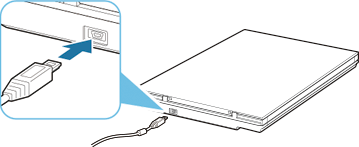
Tarkistus 1 Tarkista, että mukana toimitettu USB-kaapeli on kytketty kunnolla skanneriin ja tietokoneeseen.
Yhdistä skanneri ja tietokone USB-kaapelilla alla olevassa kuvassa esitetyllä tavalla. USB-liitin on skannerin takaosassa.
 Tärkeää
- Käytä mukana toimitettua USB-kaapelia.
- Yhdistä Mini-B-puoli skanneriin. Lisätietoja on kohdassa Skannerin yhteydenluontitapa.
-
Tarkistus 2 Irrota USB-kaapeli skannerista ja tietokoneesta ja kytke se uudelleen.
Tärkeää-
Jos käytössä on macOS, tarkista, että Tulostimet ja skannerit (Printers & Scanners) -näytön vasemmassa alakulmassa näkyy lukkokuvake.
Jos lukkokuvakkeena on
 (lukittu), avaa lukitus napsauttamalla sitä. (Lukituksen avaamiseen tarvitaan järjestelmänvalvojan nimi ja salasana.)
-
-
Tarkistus 3 Jos ongelma ei ole vieläkään ratkennut, käynnistä asennus uudelleen alla olevien ohjeiden mukaan.
Windows:
- Valitse Peruuta (Cancel).
- Napsauta Asetus peruutettu (Setup Canceled) -näytössä Palaa alkuun (Back to Top) -painiketta.
- Lopeta asennus napsauttamalla Aloita asetukset (Start Setup) -näytössä Lopeta (Exit)-painiketta.
- Irrota USB-kaapeli.
- Varmista, että muita sovelluksia ei ole käynnissä.
-
Suorita asetus tältä verkkosivulta.
 Huomautus
- Voit suorittaa asennuksen myös käyttämällä Asennus-CD-levyä.
macOS:
-
Valitse Seuraava (Next).
Kuvaruutuun avautuu näyttö ilmoittamaan, että asennus ei ole valmis.
-
Valitse Ei (No).
Online-käyttöoppaan pikavalinnan luominen (Creation of Shortcut to Online Manual) -näyttö tulee näkyviin.
-
Valitse Luo pikavalinta (Create shortcut)- tai Älä luo pikavalintaa (Do not create shortcut) -valintaruutu ja valitse sitten Seuraava (Next).
Asennus onnistui. (Installation completed successfully.) -näyttö tulee näkyviin.
- Lopeta asennus valitsemalla Lopeta (Exit).
- Irrota USB-kaapeli.
- Käynnistä tietokone uudelleen.
- Varmista, että muita sovelluksia ei ole käynnissä.
- Suorita asetus tältä verkkosivulta.
