
 تتعذر المتابعة بعد ظهور شاشة توصيل الماسحة الضوئية

في حالة عدم إمكانية المتابعة بعد ظهور شاشة توصيل الماسحة الضوئية (Scanner Connection).
-
الفحص رقم 1 تحقق من توصيل كبل USB المرفق بإحكام في الماسحة الضوئية وجهاز الكمبيوتر.
قم بتوصيل الماسحة الضوئية وجهاز الكمبيوتر باستخدام كبل USB كما هو موضح أدناه. يوجد موصل USB على الجانب الخلفي من الماسحة الضوئية.
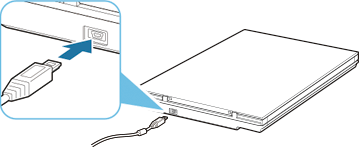
 هام
هام- استخدم كبل USB المزود.
- قم بتوصيل جانب Mini-B بالماسحة الضوئية. للحصول على تفاصيل، راجع طريقة اتصال الماسحة الضوئية.
-
الفحص رقم 2 قم بفصل كبل USB من الماسحة الضوئية وجهاز الكمبيوتر، ثم أعد توصيله مرةً أخرى.
هام-
في نظام التشغيل macOS، تحقق من عرض رمز قفل في الجزء السفلي الأيسر من شاشة الطابعات والماسحات الضوئية (Printers & Scanners).
إذا كان رمز القفل
 (مقفل)، فانقر فوقه لإلغاء القفل. (يلزم توفر اسم المسؤول وكلمة المرور الخاصة به لإلغاء القفل).
-
-
الفحص رقم 3 إذا تعذر عليك حل المشكلة، فاتبع الإجراء الوارد أدناه لبدء التثبيت من جديد.
Windows:
- انقر فوق إلغاء (Cancel).
- في شاشة تم إلغاء الإعداد (Setup Canceled)، انقر فوق زر الرجوع لأعلى (Back to Top).
- في شاشة بدء الإعداد (Start Setup)، انقر فوق زر إنهاء (Exit) لإنهاء الإعداد.
- قم بفصل كبل USB.
- تأكد من عدم وجود أية تطبيقات قيد التشغيل.
-
قم بإجراء الإعداد من صفحة الويب.
 ملاحظة
- يمكنك أيضًا إجراء الإعداد باستخدام القرص المضغوط الخاص بالإعداد.
macOS:
-
انقر فوق التالي (Next).
تظهر شاشة تعلمك بأن الإعداد لم يكتمل.
-
انقر فوق لا (No).
تظهر شاشة إنشاء اختصار للدليل على الإنترنت (Creation of Shortcut to Online Manual).
-
حدد مربع الاختيار إنشاء اختصار (Create shortcut) أو عدم إنشاء اختصار (Do not create shortcut)، ثم انقر فوق التالي (Next).
تظهر شاشة اكتمل التثبيت بنجاح. (Installation completed successfully.).
- انقر فوق إنهاء (Exit) لإنهاء الإعداد.
- قم بفصل كبل USB.
- أعد تشغيل جهاز الكمبيوتر.
- تأكد من عدم وجود أية تطبيقات قيد التشغيل.
- قم بإجراء الإعداد من صفحة الويب.
