Коригиране на наситеността и баланса на цветовете
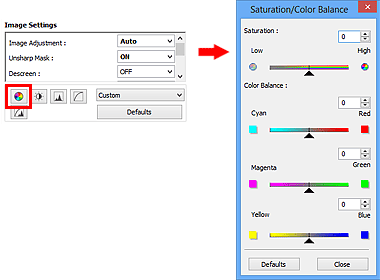
Можете да освежите цветовете, които са избледнели с времето или са се обезцветили, с помощта на  (Наситеност/баланс на цветовете) в раздела Разширен режим (Advanced Mode) на ScanGear (драйвер на скенера).
 Забележка
- Щракнете върху По подразб. (Defaults), за да възстановите всички корекции в текущия прозорец.
Наситеност
Коригирайте наситеността (живостта) на изображението. Можете да изсветлите цветове, които са избледнели с времето и т.н.
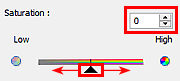
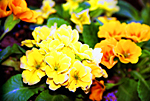
Преместете  (Плъзгач) под Наситеност (Saturation) наляво, за да намалите наситеността (затъмняване на изображението), и надясно, за да я увеличите (изсветляване на изображението). Можете също така да въведете стойност (от -127 до 127).
| Намалена наситеност | Оригинално изображение | Увеличена наситеност |
 |
 |
 |
Забележка
- Естествените цветови тонове на оригиналното изображение може да се загубят, ако увеличите твърде много наситеността.
Баланс на цветовете
Коригирайте изображения, които имат цветен оттенък. Оцветяването е явление, при което определен цвят променя цялата картина в резултат на климатични промени или силни цветове в околната среда.
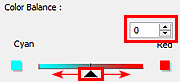
Преместете (Плъзгач) под Баланс на цветовете (Color Balance) наляво или надясно, за да подсилите съответния цвят.
Циан и червен
Магента и зелен
Жълт и син
Това са допълващи цветови двойки (при смесване всяка двойка поражда сив нюанс). Можете да възпроизведете естествените цветове, като намалите оцветяването и увеличите допълващите цветове.
Обикновено е трудно изображението да се коригира напълно чрез регулиране само на една цветова двойка. Препоръчва се да откриете част от изображението, която трябва да е бяла, и да регулирате и трите цветови двойки, така че тази част да стане бяла.
Можете също така да въведете стойност (от -127 до 127).
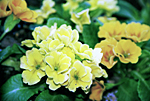
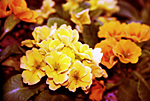
По-долу е предоставен пример за изображение, в което двойката „Циан и червен” е коригирана.
| Увеличен циан | Увеличено червено |
 |
 |
