

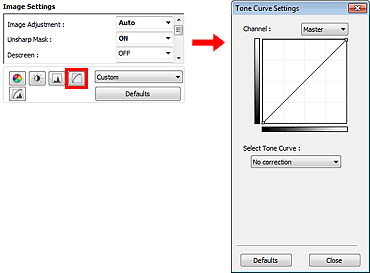
Na kartici Izpopolnjen način (Advanced Mode) gonilnika optičnega bralnika ScanGear kliknite  (Nastavitve krivulje odtenka).
 Opomba
Kliknite Privzete vrednosti (Defaults), če želite ponastaviti vse prilagoditve v trenutnem oknu.
Vsaka točka slike je kombinacija rdeče, zelene in modre barve v različnih razmerjih (gradacija). Te barve lahko prilagodite vsako posebej kot »kanal«.
Glavni (Master)
Prilagodi rdečo, zeleno in modro skupaj.
Rdeča (Red)
Prilagodi kanal za rdečo barvo.
Zelena (Green)
Prilagodi kanal za zeleno barvo.
Modra (Blue)
Prilagodi kanal za modro barvo.
OpombaČe je v možnosti Barvni način (Color Mode) izbran način Sivine (Grayscale), bo v možnosti Kanal (Channel) prikazana samo možnost Sivine (Grayscale).
Pri gonilniku ScanGear predstavlja optično branje slik prek optičnega bralnika vhod, prikaz na zaslonu pa izhod. »Krivulja odtenka« kaže vhodno in izhodno ravnovesje za vsak Kanal (Channel).
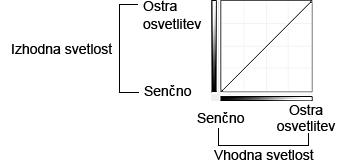
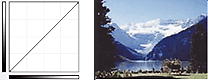
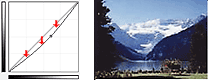
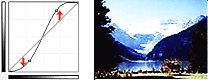
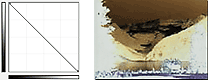
V Izberite krivuljo tona (Select Tone Curve) izberite med naslednjimi možnostmi krivulje tona: Brez popravka (No correction), Prevelika osvetljenost (Overexposure), Premajhna osvetljenost (Underexposure), Visok kontrast (High contrast), Obrni negativ/pozitiv slike (Reverse the negative/positive image) in Uredi krivuljo po meri (Edit custom curve).
Razpon podatkov sivih odtenkov na vhodni strani sega k osvetljenosti izhodne strani, kar pomeni sliko v svetlih odtenkih, kadar jo gledamo na zaslonu.
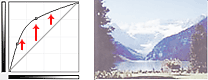
Razpon podatkov sivih odtenkov na vhodni strani sega k senci izhodne strani, kar pomeni sliko v temnih odtenkih, kadar jo gledamo na zaslonu.
Osvetljenost in sence vhodne strani so povečane, kar pomeni sliko z velikim kontrastom.
Vhodna in izhodna stran sta zamenjani, kar pomeni sliko z zamenjanim negativom/pozitivom.
Na krivulji odtenka lahko določene točke povlečete in enostavno prilagajate svetlost zadevnih območij.
Na vrh strani |

