

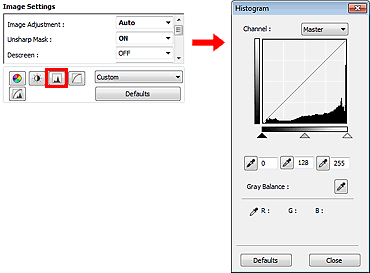
Na kartici Izpopolnjen način (Advanced Mode) gonilnika optičnega bralnika ScanGear kliknite ikono  (Histogram).
 Opomba
Kliknite Privzete vrednosti (Defaults), če želite ponastaviti vse prilagoditve v trenutnem oknu.
Vsaka točka slike je kombinacija rdeče, zelene in modre barve v različnih razmerjih (gradacija). Te barve lahko prilagodite vsako posebej kot »kanal«.
Glavni (Master)
Prilagodi rdečo, zeleno in modro skupaj.
Rdeča (Red)
Prilagodi kanal za rdečo barvo.
Zelena (Green)
Prilagodi kanal za zeleno barvo.
Modra (Blue)
Prilagodi kanal za modro barvo.
OpombaČe je v možnosti Barvni način (Color Mode) izbran način Sivine (Grayscale), bo v možnosti Kanal (Channel) prikazana samo možnost Sivine (Grayscale).
Histogram določenega območja lahko odprete za vsako možnost Kanal (Channel). Višji kot je vrh histograma v pogovornem oknu Histogram, več podatkov se razporedi na tisti nivo.
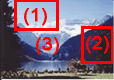
(1) Svetlo območje |
(2) Temno območje |
(3) Celotna slika |
 |
 |
 |
Več podatkov se razporedi na osvetljeno stran. |
Več podatkov se razporedi na senčno stran. |
Podatki so široko razporejeni med osvetljeno in senčno stranjo. |
Izberite Kanal (Channel), nato premaknite  (drsnik črne točke) ali
  (drsnik bele točke), da določite nivo sence ali osvetlitve.

- Vsi deli levo od (drsnika črne točke) postanejo črni (nivo 0).
- Deli na  (drsniku sredinske točke) se bodo spremenili v barvo med črno in belo točko.
- Vsi deli desno od (drsnika bele točke) postanejo beli (nivo 255).
Če za Prilagoditev slike (Image Adjustment) ni izbrana možnost Brez (None), se spodaj prikazane prilagoditve izvedejo samodejno.
Premaknite drsnik črne točke ali drsnik bele točke, da prilagodite svetlost.
Premaknite drsnik črne točke proti osvetljeni strani.
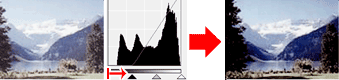
Premaknite drsnik bele točke proti senčni strani.
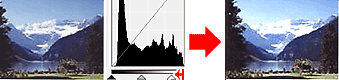
Premaknite drsnik črne točke proti osvetljeni strani in drsnik bele točke proti senčni strani.
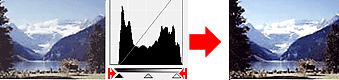
Premaknite drsnik sredinske točke in določite nivo na sredini tonske lestvice.
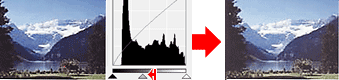
Premaknite drsnik sredinske točke proti osvetljeni strani.
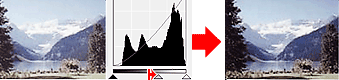
Premaknite drsnik sredinske točke proti senčni strani.
Ko izberete Kanal (Channel) in kliknete kapalko na črni točki, kapalko na sredinski točki ali kapalko na beli točki, se kazalec miške na sliki za predogled spremeni v kapalko. Kliknite kapalko, prikazano pod histogramom, in spremenite nastavitev.
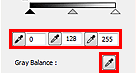
- Točka, ki ste jo kliknili s kapalko  (drsnikom črne točke), bo najtemnejša točka. Lahko tudi vnesete vrednost (od 0 do 245).
- Točka, ki ste jo kliknili s kapalko  (drsnikom sredinske točke), predstavlja sredino tonske lestvice. Lahko tudi vnesete vrednost (od 5 do 250).
- Točka, ki ste jo kliknili s kapalko  (drsnikom bele točke), bo najsvetlejša točka. Lahko tudi vnesete vrednost (od 10 do 255).
- Kliknite ikono  (kapalka) za Ravnovesje sivin (Gray Balance) in kliknite na območje v sliki za predogled, ki mu želite prilagoditi barvo.
Kliknjena točka bo nastavljena za akromatično barvno referenco, preostala slika pa bo temu ustrezno prilagojena. Če je na primer sneg na sliki modrikaste barve, kliknite na del z modrikasto barvo in prilagodite celotno sliko ter ustvarite naravne barve.
Na vrh strani |

