

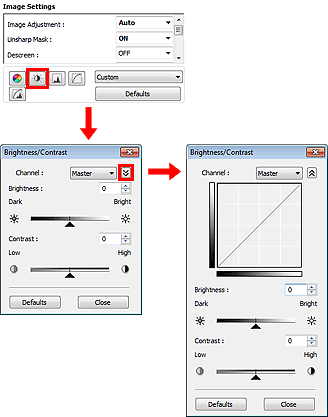
Na kartici Izpopolnjen način (Advanced Mode) gonilnika optičnega bralnika ScanGear kliknite ikono  (Svetlost/kontrast).
 Opomba
Kliknite  (puščico navzdol), če želite prikazati pogled s podrobnostmi. Kliknite
  (puščico navzgor), če želite ponovno prikazati prejšnji pogled.
Kliknite Privzete vrednosti (Defaults), če želite ponastaviti vse prilagoditve v trenutnem oknu.
Vsaka točka slike je kombinacija rdeče, zelene in modre barve v različnih razmerjih (gradacija). Te barve lahko prilagodite vsako posebej kot »kanal«.
Glavni (Master)
Prilagodi rdečo, zeleno in modro skupaj.
Rdeča (Red)
Prilagodi kanal za rdečo barvo.
Zelena (Green)
Prilagodi kanal za zeleno barvo.
Modra (Blue)
Prilagodi kanal za modro barvo.
OpombaČe je v možnosti Barvni način (Color Mode) izbran način Sivine (Grayscale), bo v možnosti Kanal (Channel) prikazana samo možnost Sivine (Grayscale).
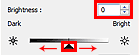
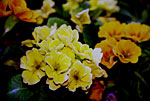
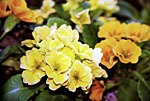
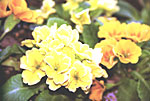
Prilagodi svetlost slike. Pomaknite  (drsnik) pod možnostjo Svetlost (Brightness) v levo, če želite zatemniti sliko, ali desno, če jo želite osvetliti. Lahko tudi vnesete vrednost (od -127 do 127).
Zatemnjena |
Izvirna slika |
Posvetljena |
 |
 |
 |
OpombaČe sliko preveč posvetlite, osvetljeni deli morda ne bodo več vidni, če pa jo preveč zatemnite, lahko prekrijete sence.
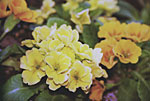
»Kontrast« je stopnja razlike med svetlejšimi in temnejšimi deli slike. Kontrast, ki se veča, bo povečal razliko in tako izostril sliko. Kontrast, ki se manjša, bo zmanjšal razliko in v sliki ustvaril toplejši učinek.
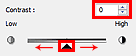
Pri možnosti Kontrast (Contrast) pomaknite (drsnik) v levo za zmanjšanje in v desno za povečanje kontrasta slike. Lahko tudi vnesete vrednost (od -127 do 127).
Zmanjšan kontrast |
Izvirna slika |
Povečan kontrast |
 |
|
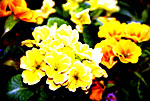 |
OpombaPovečajte kontrast, če želite toplejšim slikam dodati tridimenzionalni učinek. Če preveč povečate kontrast, lahko izgubite osvetljene dele in sence.
Na vrh strani |

