

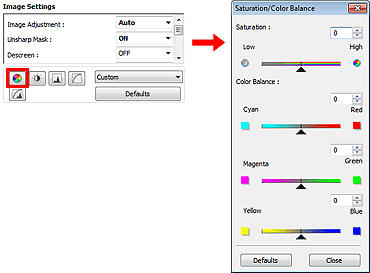
Na kartici Izpopolnjen način (Advanced Mode) gonilnika optičnega bralnika ScanGear kliknite ikono  (Nasičenost/ravnovesje barv).
 Opomba
Kliknite Privzete vrednosti (Defaults), če želite ponastaviti vse prilagoditve v trenutnem oknu.
Prilagodite nasičenost slike (živahnost). Barve, ki so na primer sčasoma zbledele, lahko poživite.
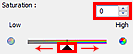
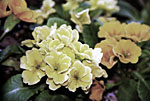
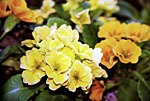
Pod možnostjo Nasičenost (Saturation) pomaknite  (drsnik) v levo, če želite zmanjšati nasičenost (zatemniti sliko), ali v desno, če želite povečati nasičenost (osvetliti sliko). Lahko tudi vnesete vrednost (od -127 do 127).
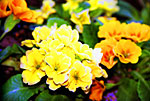
Zmanjšana nasičenost |
Izvirna slika |
Povečana nasičenost |
 |
 |
 |
OpombaČe preveč povečate nasičenost, lahko slika izgubi naravni barvni odtenek.
Prilagodite slike z nenaravno barvo. O nenaravni barvi govorimo takrat, ko določena barva vpliva na celotno sliko, na primer zaradi vremena ali močnih barv v okolici.
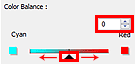
Pod možnostjo Ravnovesje barv (Color Balance) pomaknite (drsnik) v levo ali desno, če želite poudariti ustrezno barvo.
Cian in rdeča
Magenta in zelena
Rumena in modra
To so barvni pari, ki se dopolnjujejo (vsak par ustvari določen odtenek sive barve, če se barvi pomešata). Če zmanjšate učinek nenaravne barve in povečate učinek dopolnilne barve, lahko ustvarite bolj naravne barve.
Če želite popolnoma popraviti sliko, boste verjetno morali prilagoditi več barvnih parov. Priporočljivo je, da na sliki poiščete mesto, ki bi moralo biti belo, in nato prilagodite vse tri barvne pare, tako da mesto postane belo.
Lahko tudi vnesete vrednost (od -127 do 127).
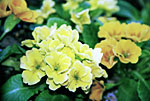
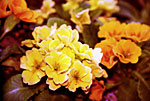
Spodaj je primer slike, na kateri smo prilagodili barvni par »Cian in rdeča«.
Dodali smo več barve cian |
Dodali smo več rdeče barve |
 |
 |
Na vrh strani |

