

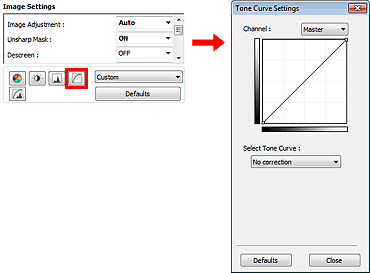
ScanGear (skenera draiveris) cilnē Izvērstais režīms (Advanced Mode) noklikšķiniet uz  (Toņu līknes iestatījumi).
 Piezīme
Noklikšķiniet uz Noklusējumi (Defaults), lai atiestatītu visus pielāgojumus šajā logā.
Katrs attēla punkts ir sarkanās, zaļās un zilās krāsas sajaukums atšķirīgās proporcijās (gradācija). Šīs krāsas var pielāgot atsevišķi kā "kanālu".
Šablons (Master)
Pielāgojiet apvienoto sarkano, zaļo un zilo krāsu.
Sarkana (Red)
Pielāgojiet sarkanās krāsas kanālu.
Zaļa (Green)
Pielāgojiet zaļās krāsas kanālu.
Zila (Blue)
Pielāgojiet zilās krāsas kanālu.
PiezīmeSadaļā Kanāls (Channel) tiks parādīts Pelēktoņu (Grayscale), kad iestatījums Krāsu režīms (Color Mode) ir Pelēktoņu (Grayscale).
Programmatūrā ScanGear attēlu skenēšana ar skeneri ir ievade, bet attēlošana monitorā ir izvade. "Toņu līkne" parāda toņu ievades un izvades balansu katrā sadaļā Kanāls (Channel).
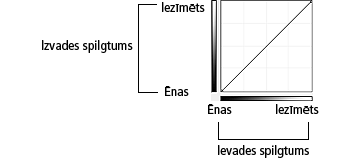
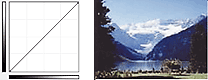
Sadaļā Atlasiet toņu līkni (Select Tone Curve) atlasiet toņu līkni no Bez korekcijas (No correction), Pārmērīga ekspozīcija (Overexposure), Nepietiekama ekspozīcija (Underexposure), Liels kontrasts (High contrast), Apvērst negatīvo/pozitīvo attēlu (Reverse the negative/positive image) un Rediģēt pielāgoto līkni (Edit custom curve).
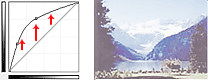
Ievades puses vidējo toņu dati tiek izstiepti izvades puses iezīmētā segmenta virzienā, radot spilgtu toņu attēlu, kad to aplūkojat monitorā.
Ievades puses vidējo toņu dati tiek izstiepti izvades puses ēnas virzienā, radot tumšu toņu attēlu, kad to aplūkojat monitorā.
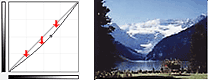
Ievades puses iezīmētā un ēnas daļa tiek uzlabota, radot attēlu ar lielu kontrastu.
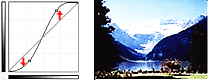
Ievades un izvades puses tiek apvērstas, radot negatīvi-pozitīvi apvērstu attēlu.
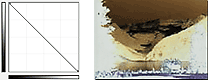
Varat pārvilkt konkrētus punktus toņu līknē, lai brīvi pielāgotu attiecīgo apgabalu spilgtumu.
Lapas sākums |

