

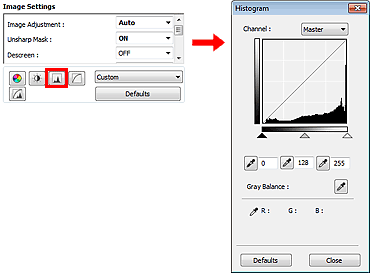
ScanGear (skenera draiveris) cilnē Izvērstais režīms (Advanced Mode) noklikšķiniet uz  (Histogramma).
 Piezīme
Noklikšķiniet uz Noklusējumi (Defaults), lai atiestatītu visus pielāgojumus šajā logā.
Katrs attēla punkts ir sarkanās, zaļās un zilās krāsas sajaukums atšķirīgās proporcijās (gradācija). Šīs krāsas var pielāgot atsevišķi kā "kanālu".
Šablons (Master)
Pielāgojiet apvienoto sarkano, zaļo un zilo krāsu.
Sarkana (Red)
Pielāgojiet sarkanās krāsas kanālu.
Zaļa (Green)
Pielāgojiet zaļās krāsas kanālu.
Zila (Blue)
Pielāgojiet zilās krāsas kanālu.
PiezīmeSadaļā Kanāls (Channel) tiks parādīts Pelēktoņu (Grayscale), kad iestatījums Krāsu režīms (Color Mode) ir Pelēktoņu (Grayscale).
Varat redzēt norādītā apgabala histogrammu katrai sadaļai Kanāls (Channel). Jo augstāka histogrammas līkne, jo vairāk datu tiek izplatīti šajā līmenī.
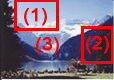
(1) Spilgts apgabals |
(2) Tumšs apgabals |
(3) Viss attēls |
 |
 |
 |
Iezīmētajā pusē tiek izplatīts lielāks datu apjoms. |
Ēnas pusē tiek izplatīts lielāks datu apjoms. |
Dati tiek plaši izplatīti starp iezīmēto pusi un ēnas pusi. |
Atlasiet Kanāls (Channel), pēc tam pārvietojiet  (melnā punkta slīdni) vai
  (baltā punkta slīdni), lai norādītu ēnas vai iezīmētā segmenta līmeni.

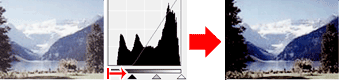
- Visas daļas pa kreisi no (melnā punkta slīdņa) būs melnas (0. līmenis).
- Daļas pie  (vidējā punkta slīdņa) kļūs tādā krāsā, kas atrodas tieši starp melno punktu un balto punktu.
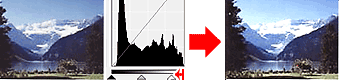
- Visas daļas pa labi no (baltā punkta slīdņa) būs baltas (255. līmenis).
Ja Attēla pielāgošana (Image Adjustment) ir iestatīts uz kādu citu iestatījumu, izņemot Nav (None), tālāk redzamie pielāgojumi tiek veikti automātiski.
Pārvietojiet melnā punkta slīdni vai baltā punkta slīdni, lai pielāgotu spilgtumu.
Pārvietojiet melnā punkta slīdni iezīmētās puses virzienā.
Pārvietojiet baltā punkta slīdni ēnas puses virzienā.
Pārvietojiet melnā punkta slīdni iezīmētās puses virzienā un baltā punkta slīdni - ēnas puses virzienā.
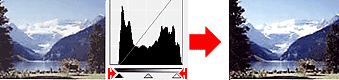
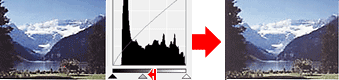
Pārvietojiet vidējā punkta slīdni, lai norādītu līmeni, ko iestatīt kā toņa diapazona vidu.
Pārvietojiet vidējā punkta slīdni iezīmētās puses virzienā.
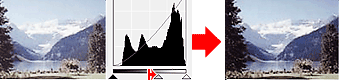
Pārvietojiet vidējā punkta slīdni ēnas puses virzienā.
Atlasot Kanāls (Channel) un noklikšķinot uz melnā punkta, vidējā punkta vai baltā punkta pipetes, peles rādītājs priekšskatījuma attēlā iegūst pipetes veidolu. Noklikšķiniet uz pipetes, kas redzama zem histogrammas, lai mainītu iestatījumu.
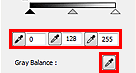
- Punkts, uz kura noklikšķināts ar  (melnā punkta pipete), būs tumšākais punkts. Varat arī ievadīt vērtību (no 0 līdz 245).
- Punkts, uz kura noklikšķināts ar  (vidējā punkta pipete), būs toņu diapazona viduspunkts. Varat arī ievadīt vērtību (no 5 līdz 250).
- Punkts, uz kura noklikšķināts ar  (baltā punkta pipete), būs gaišākais punkts. Varat arī ievadīt vērtību (no 10 līdz 255).
- Noklikšķiniet uz  (pipete) sadaļā Pelēkā balanss (Gray Balance) un priekšskatījuma attēlā noklikšķiniet uz apgabala, kurā vēlaties pielāgot krāsu.
Punkts, uz kuru noklikšķināsiet, tiks iestatīts kā ahromatiska atsauce, un pārējais attēls tiek attiecīgi pielāgots. Piemēram, ja sniegs fotoattēlā izskatās zilgans, noklikšķiniet uz zilganās daļas, lai pielāgotu visu attēlu un atveidotu dabiskas krāsas.
Lapas sākums |

