

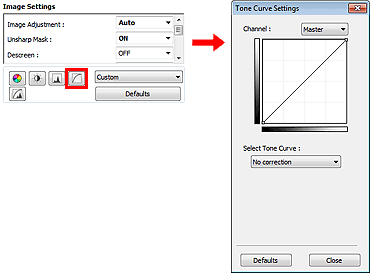
Pereikite į „ScanGear“ (skaitytuvo tvarkyklės) skirtuką Išplėstinis režimas (Advanced Mode) ir spustelėkite  (atspalvio kreivės parametrai).
 Pastaba
Norėdami iš naujo nustatyti visus šiame lange atliktus koregavimus, spustelėkite Numatyt. nust. (Defaults).
Kiekvienas vaizdo taškas yra skirtingų raudonos, žalios ir mėlynos kiekių derinys (pereinamas atspalvis). Šias spalvas galima reguliuoti atskirai – kaip kanalus.
Pagrindinis (Master)
Raudoną, žalią ir mėlyną reguliuokite kartu.
Red
Reguliuokite raudonos spalvos kanalą.
Green
Reguliuokite žalios spalvos kanalą.
Blue
Reguliuokite mėlynos spalvos kanalą.
PastabaJei parinkties Spalvinis režimas (Color Mode) nuostata bus Pilkio pustoniai (Grayscale), dalyje Kanalas (Channel) bus rodoma tik Pilkio pustoniai (Grayscale).
Naudojant „ScanGear“ skaitytuvu nuskaitomi vaizdai yra laikomi įvestimi, o monitoriuje pateikiami vaizdai – išvestimi. Atspalvio kreivėje nurodomas su kiekviena Kanalas (Channel) nuostata susijusio įvesties ir išvesties tono balansas.
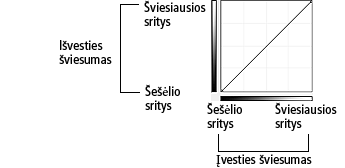
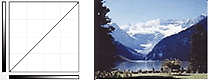
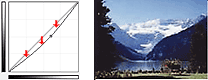
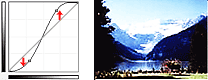
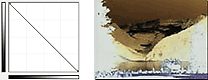
Jei norite nustatyti atspalvio kreivę, dialogo lange „Pasirinkti atspalvio kreivę (Select Tone Curve)“ pasirinkite nuostatą „Nekoreguota (No correction)“, „Per didelis išlaikymas (Overexposure)“, „Per mažas išlaikymas (Underexposure)“, „Didelis kontrastas (High contrast)“, „Keisti negatyvo / pozityvo vaizdą (Reverse the negative/positive image)“ arba „Redaguoti pasirinktinę kreivę (Edit custom curve)“.
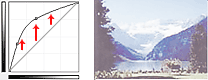
Įvesties vaizdo vidutinių tonų duomenys pereina link paryškinto išvesties vaizdo srities, todėl monitoriuje rodomas šviesių tonų vaizdas.
Įvesties vaizdo vidutinių tonų duomenys pereina link išvesties vaizdo šešėlio srities, todėl monitoriuje rodomas tamsių tonų vaizdas.
Paryškinta ir šešėlio įvesties vaizdo sritys yra intensyvios, todėl rodomas didelio kontrasto vaizdas.
Įvesties ir išvesties duomenys sukeisti vietomis, todėl rodomo vaizdo negatyvas sukeistas su pozityvu.
Vilkdami konkrečius atspalvio kreivės taškus galite savo nuožiūra reguliuoti atitinkamų sričių šviesumą.
Į puslapio viršų |

