

Pasitelkę „ScanGear“ (skaitytuvo tvarkyklės) skirtuko Išplėstinis režimas (Advanced Mode) dalyje Vaizdo parametrai (Image Settings) siūlomas funkcijas nuskaitydami vaizdus galite paryškinti objektų kontūrus, sumažinti dulkių / įbrėžimų kiekį ir koreguoti išblukusias spalvas.
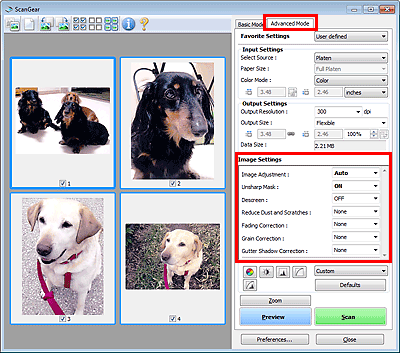
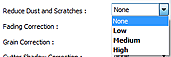
Spustelėkite funkcijos  (rodyklę) ir išskleidžiamajame meniu pasirinkite elementą.
 Svarbu
Jei vaizduose nėra muaro efekto, nematyti dulkių / įbrėžimų ir jų spalvos neišblukusios, šių funkcijų nenaudokite. Naudodami galite netinkamai pakeisti atspalvius.
Su kiekviena funkcija susijusios išsamios informacijos ir perspėjimų žr. skyriuje „Vaizdo parametrai“.
 Pastaba
Kaip pradėti dirbti naudojant „ScanGear“ skirtuką Išplėstinis režimas (Advanced Mode), žr. skyriuje „Nuskaitymas išplėstiniu režimu“.
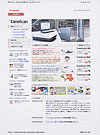
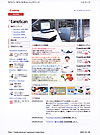
Atsižvelgdami į dokumento tipą nustatykite parinkties Vaizdo koregavimas (Image Adjustment) nuostatą Automatiškai (Auto), Nuotrauka (Photo), Žurnalas (Magazine) arba Dokumentas (Document).
Nėra (None) |
Automatiškai (Auto) |
 |
 |
Nustatykite Sumažinti permatomumą (Reduce Show-through) nuostatą ĮJUNGTI (ON).
IŠJUNGTI (OFF) |
ĮJUNGTI (ON) |
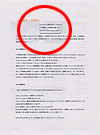 |
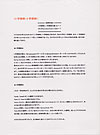 |
Nustatykite Netikslumų maskavimas (Unsharp Mask) nuostatą ĮJUNGTI (ON).
IŠJUNGTI (OFF) |
ĮJUNGTI (ON) |
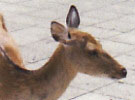 |
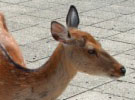 |
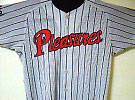
Nustatykite Šalinti tinklelį (Descreen) nuostatą ĮJUNGTI (ON).
IŠJUNGTI (OFF) |
ĮJUNGTI (ON) |
 |
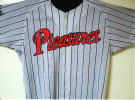 |
PastabaIšspausdintos nuotraukos ir paveikslėliai atrodo lyg būtų sudaryti iš smulkių taškelių. Muaras – tai reiškinys, kai nuskaičius tokias iš smulkių taškelių sudarytas nuotraukas arba paveikslėlius ant atvaizdų matyti netolygiai pereinančių atspalvių arba ruožų. Naudojant funkciją Šalinti tinklelį (Descreen) šį muaro efektą pavyks sumažinti.
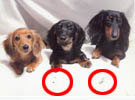
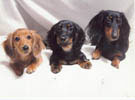
Atsižvelgdami į dulkių ir įbrėžimų kiekį nustatykite Sumažinti dulkių ir įbrėžimų kiekį (Reduce Dust and Scratches) nuostatą Mažas (Low), Vidutinis (Medium) arba Aukštas (High).
Nėra (None) |
Vidutinis (Medium) |
 |
 |
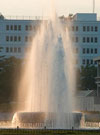
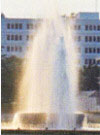
Atsižvelgdami į išblukimo arba spalvos dominavimo lygį nustatykite Išblukimo koregavimas (Fading Correction) nuostatą Mažas (Low), Vidutinis (Medium) arba Aukštas (High).
Nėra (None) |
Vidutinis (Medium) |
 |
 |
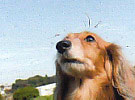
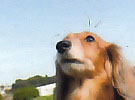
Atsižvelgdami į grūdėtumo lygį nustatykite Grūdėtumo koregavimas (Grain Correction) nuostatą Mažas (Low), Vidutinis (Medium) arba Aukštas (High).
Nėra (None) |
Vidutinis (Medium) |
 |
 |
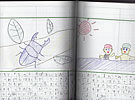
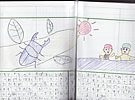
Atsižvelgdami į šešėlio lygį nustatykite Nugarėlės šešėlio koregavimas (Gutter Shadow Correction) nuostatą Mažas (Low), Vidutinis (Medium) arba Aukštas (High).
Nėra (None) |
Vidutinis (Medium) |
 |
 |
Į puslapio viršų |

