Installera genom att identifiera enheter på ett nätverk
Du kan automatiskt söka efter en enhet i en nätverksmiljö och installera drivrutinen.
Du kan söka efter enheter på TCP/IP-nätverk och nätverksmiljöer som använder WSD.
 OBS!
OBS!För andra nätverksmiljöer än de ovanstående, se proceduren för installation genom att ange en port eller IP-adress.
Om du inte vet vilken nätverksmiljö du använder kontaktar du administratören.
Förutsättningar
Aktivera [Använd Multicast Discovery] på enheten
Aktivera [Använd WSD-utskrift] om WSD används i nätverksmiljön.
Ställer in val av funktionen sidbeskrivningsspråk (Plug & Play) för enheten
Ställ in [PDL-val (Plug and play)] på enheten för att matcha den med drivrutin du använder. För mer information om inställningsmetoden, se enhetens användarhandbok.
Enheten är en som ligger i samma delnät som den dator du använder (för TCP/IP-nätverksmiljöer)
När du startar datorn loggar du in som medlem av Administrators.
[Skrivbord] visas på skärmen (om du använder Windows 8.1/Server 2012 R2)
Procedur
1.
Dubbelklicka på [Setup.exe].
2.
Om du vill ändra språket som visas av installationsprogrammet [Språk] → klicka på [Nästa].
Drivrutinen installeras i enlighet med det valda språket.
3.
Läs CANONS LICENSAVTAL FÖR PROGRAMVARA → klicka på [Ja].
På skärmen för kontroll av CANONS LICENSAVTAL FÖR PROGRAMVARA, om du klickar [Visa Viktigt-filen], kan du hänvisa till innehållet i Readme-filen.
4.
Välj [Standard] → klicka på [Nästa].
[Aktivera skrivare som är i viloläge och sök]: välj detta när du vill identifiera enheter i nätverket som är i viloläge.

5.
Om följande fönster visas, välj [Lägg till nya skrivare] → klicka på [Nästa].
[Lägg till nya skrivare och uppdatera befintliga skrivardrivrutiner]: välj detta när du vill uppdatera befintliga drivrutiner samtidigt som du lägger till en ny drivrutin.

6.
Bekräfta följande meddelande om det visas och klicka på [Ja] eller [Nej].
[Ja]: Kommunikation via TCP/IP-protokollet och WSD är aktiverat. Detta är vanligtvis rekommenderat.
[Nej]: Kommunikationen är begränsad till endast TCP/IP-protokollet. I det här fallet kan det hända att enhetsinformationen inte hämtas korrekt.

7.
Välj den enhet du vill installera i [Skrivarlista].
Om enheten inte visas i [Skrivarlista] klickar du på [Sök igen].
OBS!Om någon enhet inte går att identifiera kan det bero på problem med operativsystemet eller enhetsinställningarna. Se följande felsökning med information om hur enheten kan visas bland de identifierade resultaten.
8.
Om du vill ändra enhetens namn eller ange den som standardenhet väljer du [Konfigurera skrivarinformation] → klicka på [Nästa].
Om du inte vill ändra enhetens namn eller ange den som standardenhet klickar du på [Nästa] och går till steg 10.

9.
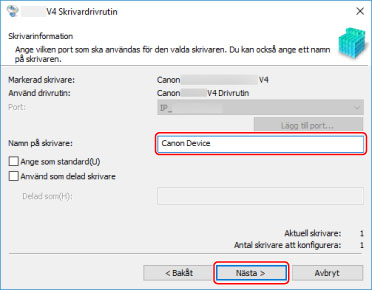
Ändra [Namn på skrivare] → klicka på [Nästa].
[Ange som standard]: välj detta om du vill att denna enhet ska vara den enhet som normalt används.
[Använd som delad skrivare]: välj detta om du vill dela enheten.
[Port]: välj porten som du vill använda om du använder flera portar.
Markera [Lista över skrivare som ska installeras] → klicka på [Starta].
Fortsätt med installationen enligt instruktionerna på skärmen.
11.
Klicka på [Avsluta].