Installera genom att ange en port eller IP-adress
Du kan ange porten eller IP-adressen som ska användas manuellt för nätverksanslutna eller lokalt anslutna enheter och installera drivrutinen. Installera enligt den här proceduren när du inte automatiskt kan identifiera en enhet i nätverket eller när unika inställningar krävs.
Såväl som att använda en befintlig port kan du lägga till en port.
Förutsättningar
Bekräfta den port som ska anges
Ange en WSD-port, standard TCP/IP-port, nätverksskrivarport eller en lokal port. Du kan ange en port som redan är registrerad. Du kan välja en tillfällig port ([LPT1] osv.) och ställa in den när installationen är klar.
Bekräfta enhetens värdnamn, namn eller IP-adress (om du lägger till en WSD-port eller en standard TCP/IP-port).
Om du installerar genom att ange en WSD-port eller en standard TCP/IP-port, måste du ange enhetens värdnamn, namn och IP-adress. Värdnamnet eller namnet på enheten bör vara det namn som används för enheten i nätverket. Om du inte känner till enhetens namn eller värde som ska anges kontaktar du din nätverksadministratör.
När du startar datorn loggar du in som medlem av Administrators.
[Skrivbord] visas på skärmen (om du använder Windows 8.1/Server 2012 R2)
Procedur
1.
Dubbelklicka på [Setup.exe].
2.
Om du vill ändra språket som visas av installationsprogrammet [Språk] → klicka på [Nästa].
Drivrutinen installeras i enlighet med det valda språket.
3.
Läs CANONS LICENSAVTAL FÖR PROGRAMVARA → klicka på [Ja].
4.
Välj [Anpassad] → klicka på [Nästa].

5.
Om följande fönster visas, välj [Lägg till nya skrivare] → klicka på [Nästa].
[Lägg till nya skrivare och uppdatera befintliga skrivardrivrutiner]: välj detta när du vill uppdatera befintliga drivrutiner samtidigt som du lägger till en ny drivrutin.
[Uppdatera befintliga skrivardrivrutiner]: välj det här alternativet om du bara vill uppdatera drivrutiner. Mer information finns i proceduren för uppdatering av drivrutiner.

Välj enhet att installera från [Skrivarlista] → klicka på [Nästa].
7.
Ange en port.
Om du valde flera enheter i steg 6., ställ in en port för varje enhet på följande skärm.
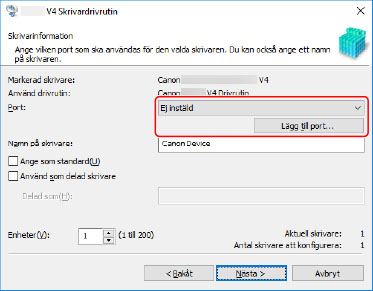
När du lägger till en WSD-port
(1) Klicka på [Lägg till port] → välj [WSD Port] från [Port att lägga till] → klicka på [OK].
(2) Ange IP-adressen eller värdnamnet → klicka på [OK].
(1) Klicka på [Lägg till port] → välj [Standard TCP/IP Port] från [Port att lägga till] → klicka på [OK].
(2) Ange enhetens namn eller IP-adress enligt instruktionerna i guiden.
[Portnamn] fylls i automatiskt. Ändra portnamnet om det behövs.
Om skärmen [Ytterligare portinformation krävs] visas, klicka på "Öppna detaljer" och utför de nödvändiga åtgärderna.
Utför något av följande.
Återgå till föregående skärm i guiden → ange informationen för [Skrivarens namn eller IP-adress] igen → klicka på [Nästa].
Välj [Enhetstyp] > [Standard] > [Canon Network Printing Device with P9100] → klicka på [Nästa].
Beroende på vilken enhet du använder, kan det namn du väljer i [Enhetstyp] > [Standard] skilja sig från [Canon Network Printing Device with P9100].
(3) Klicka på [Slutför].
(1) Klicka på [Lägg till port] → välj [Nätverk] från [Port att lägga till] → klicka på [OK].
(2) Välj den nätverksskrivare du använder → klicka på [OK].
När du lägger till en lokal port
(1) Klicka på [Lägg till port] → välj [Local Port] från [Port att lägga till] → klicka på [OK].
(2) Ange portnamnet → klicka på [OK].
Välj en port från [Port].
8.
Välj [Namn på skrivare] om det behövs → klicka på [Nästa].
[Ange som standard]: välj detta om du vill att denna enhet ska vara den enhet som normalt används.
[Använd som delad skrivare]: välj detta om du vill dela enheten.
Om du har lagt till eller valt en nätverksskrivarport kan du inte ange [Namn på skrivare] och [Använd som delad skrivare].

9.
Markera [Lista över skrivare som ska installeras] → klicka på [Starta].
Fortsätt med installationen enligt instruktionerna på skärmen.
10.
Klicka på [Avsluta].