设置共享打印机的客户端
本部分介绍使用同一个网络上共享的打印服务器从客户端计算机(以下简称“客户端”)实现打印的步骤。
在可以使用 Windows Update 的环境中,为了在选择打印服务器时安装最新的驱动程序,不必使用安装程序。
先决条件
配置打印服务器驱动程序的共享设置
如果打印服务器的操作系统和客户端计算机的操作系统类型不同,在打印服务器上安装客户端计算机支持的操作系统用的驱动程序。
启动计算机时,以Administrators身份登录。
 注释
注释如果在工作组环境中配置客户端设置,登录客户端的用户名和密码必须与服务器上注册的用户名和密码相匹配。
步骤
1.
在Windows资源管理器中显示[网络]。
2.
双击设为打印机共享的计算机(打印服务器)。
3.
双击要安装设备的图标。
4.
检查驱动程序的打印设置屏幕已显示在客户端。
可通过以下步骤显示驱动程序的打印设置屏幕。
(1) 在Windows中显示[设备和打印机]。
(2) 右键单击要设置的设备图标 → 选择[打印首选项]。
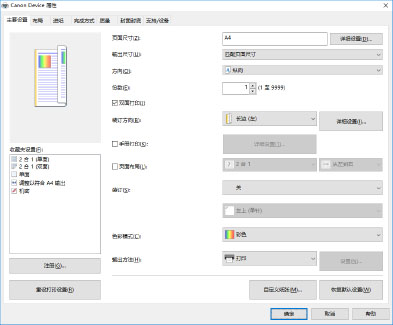
如果显示上面屏幕,则操作完成。
如果显示标准 Windows 打印设置屏幕,请执行以下步骤。
5.
启动安装程序 → 按照屏幕上的说明执行安装。
6.
为[打印机安装]选择[自定义] → 单击[下一步]。
7.
在[选择过程]屏幕中,选择[更新现有打印机驱动程序] → 单击[下一步]。
8.
检查[要安装驱动程序的打印机列表] → 单击[开始]。
9.
单击[退出]。
10.
安装完成后,重新启动计算机。
注释服务器的驱动程序设置可能不会在客户端反映出来。如果出现此情况,说明客户端的驱动程序版本可能低于打印服务器的版本。确保客户端的驱动程序始终处于最新状态并匹配打印服务器的驱动程序版本。