共有プリンターのクライアントとして設定する
クライアントコンピューター(以降、クライアントと呼びます)から、同じネットワーク上で共有されているプリントサーバーを使用して印刷できるようにするための手順を説明します。
Windows Updateを使用できる環境では、プリントサーバー選択時に最新のドライバーがインストールされるため、インストーラーを使用する必要はありません。
事前条件
プリントサーバーのドライバーを共有設定する
プリントサーバーとクライアントでOSの種類が異なる場合は、クライアントに対応したOSのドライバーをプリントサーバーにインストールしてください。
コンピューター起動時、Administratorsのメンバーとしてのログオン
 メモ
メモワークグループ環境でクライアントの設定を行う場合は、クライアントにログオンしているユーザー名とパスワードは、サーバーに登録されているユーザー名とパスワードに一致している必要があります。
操作手順
1.
Windowsのエクスプローラーで[ネットワーク]を表示
2.
共有設定しているコンピューター(プリントサーバー)をダブルクリック
3.
インストールするデバイスのアイコンをダブルクリック
4.
クライアントでドライバーの印刷設定画面が表示されるかを確認
ドライバーの印刷設定画面は次の手順で表示できます。
(1) Windowsの[デバイスとプリンター]を表示
(2) 設定するデバイスのアイコンを右クリック → [印刷設定]を選択
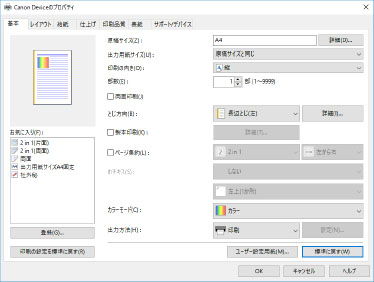
上記の画面が表示された場合、操作は完了です。
Windows標準の印刷設定画面が表示された場合は、このあとの手順も行ってください。
5.
インストーラーを起動 → 画面の指示に従って進む
6.
[プリンターのセットアップ方法]で[カスタムセットアップ]を選択 → [次へ]をクリック
7.
[処理の選択]画面で、[既存プリンタードライバーの更新]を選択 → [次へ]をクリック
8.
[インストールするプリンター一覧]を確認 → [開始]をクリック
9.
[終了]をクリック
10.
インストールが終了したら、コンピューターを再起動
メモサーバーのドライバー設定がクライアントに反映されないことがあります。この場合、クライアントのドライバーバージョンがプリントサーバー側より古いことが考えられます。クライアントのドライバーは、プリントサーバーの更新にあわせて、常に最新にしておいてください。