Sådan gøres enhedsfunktioner anvendelige
Ved installation af driver med netværksforbindelse hentes der normalt information om installerede valg i enheden, og funktioner knyttet til driveren indstilles, så de virker. Når enhedens funktioner ikke anvendes, eller der tilføjes et valg, skal enhedsinformation genetableres, og strukturen vælges manuelt.
Forudsætninger
Enhedsindstillinger
Aktiver [Brug WSD-browsing] på enheden. Hvis du bruger en enhed, der ikke understøtter funktionen, aktiver [Hent info om printerstyr. fra vært].
For yderligere oplysninger henvises der til enhedsmanualen.
Når computeren startes, logges der på som medlem af Administrators.
Procedurer
1.
Vis [Enheder og printere] fra [Kontrolpanel] i Windows.
2.
Højreklik på ikonet for den enhed, du vil indstille → vælg [Udskriftsindstillinger].
Hvis du anvender et touch-panel, så tryk og hold inde på ikonet for den enhed, som du ønsker at indstille → tryk [Udskriftsindstillinger] i pop-up-menuen.
3.
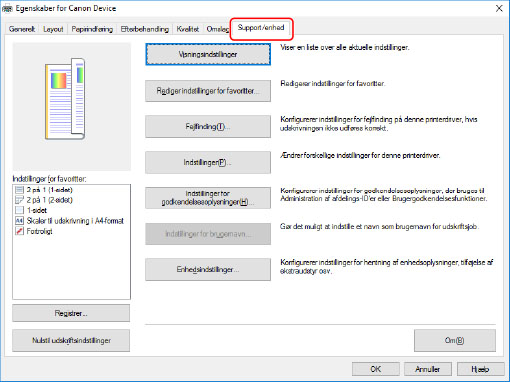
Åbn fanen [Support/enhed].
 BEMÆRK
Hvis Windows-standardskærmen for printindstillinger, som ikke har et [Support/enhed]-ark, vises, kan der være et problem med miljøet, indstillinger eller installationsstatus for driveren. Der henvises til følgende fejlfinding for at gøre det muligt at få vist skærmen med driverens printindstillinger.
4.
Klik på [Enhedsindstillinger].
Når du klikker [Enhedsindstillinger] efter en bekræftelsesskærm, som spørger dig, hvorvidt du ønsker at gemme indstillingerne, vises, så lukkes skærmen printindstillinger.
5.
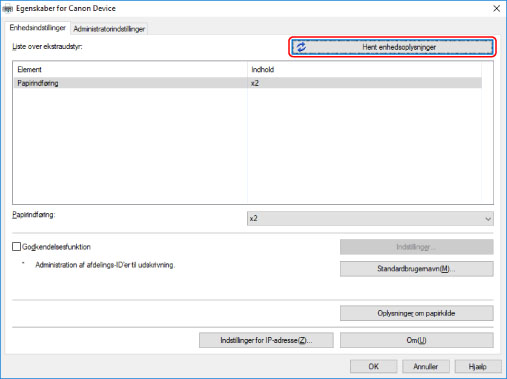
Åbn fanen [Enhedsindstillinger].
6.
Er det nødvendigt, indstilles IP-adressen for enheden til automatisk at blive registreret eller til at blive manuelt specificeret [Indstillinger for IP-adresse] nederst i skærmbilledet.
7.
Klik på [Hent enhedsoplysninger].
8.
Hvis beskeden "Vil du hente enhedsoplysningerne?" vises, skal du klikke på [Ja].
Hvis informationen indhentes, så indstilles mulighedsstrukturen automatisk. Tjek indstillingerne.
Hvis informationen ikke indhentes, så indstil mulighederne manuelt. Vælg de muligheder, der hører til enheden.
9.
Klik på [OK].
BEMÆRKNår du installerer en driver ved at registrere den korresponderende enhed på et netværk, kan nogle af enhedsinformationerne måske ikke hentes, hvis WSD-kommunikation er deaktiveret. Hvis dette er tilfældet, kan du korrekt hente enhedsinformationer ved at udføre ovenstående procedure.
I følgende situationer kan måske ikke alle enhedsinformationer indhentes. Hvis dette er tilfældet, skal du konfigurere indstillingerne manuelt.
Hvis enheden er tilsluttet via USB
Ved installering af driveren ved at angive en standard TCP/IP-port
Når du anvender en enhed eller port, som ikke kan tilvejebringe enhedsinformation