In Nhiều Tập Tin Cùng Nhau
Bạn có thể kết hợp nhiều tập tin thành một tập tin rồi in. Bạn có thể thay đổi cài đặt in để chỉnh sửa tập tin đã được kết hợp bằng cách sử dụng Canon PageComposer.
Ở đây, quy trình thực hiện thao tác từ các biểu tượng trên thanh công cụ của Canon PageComposer sẽ được giải thích. Bạn cũng có thể thực hiện các thao tác này từ menu.
1.
Hiển thị trang [Cài Đặt Cơ Bản], [Cài Đặt Trang], [Hoàn tất], [Nguồn Giấy], hoặc [Chất lượng].
2.
Chọn [Sửa và Xem Trước] từ [Phương Pháp Đầu Ra] → nhấp chọn [OK].
Nếu bạn muốn cài đặt phương pháp đầu ra sau khi kết hợp các tập tin, nhấp vào [Chi tiết] → chọn phương pháp đầu ra từ [Phương Pháp Đầu Ra Sau Khi Sửa và Xem Trước] → nhấp vào [OK].
3.
Nhấp vào [OK] → nhấp vào [In] hoặc [OK] trên màn hình in.
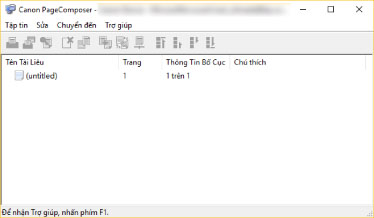
Màn hình chính Canon PageComposer được hiển thị.
4.
Lặp lại các bước 1 đến 3 cho từng tập tin bạn muốn kết hợp.
5.
Trong màn hình chính Canon PageComposer, chọn tập tin bạn muốn kết hợp từ danh sách → nhấp vào [ ] (Kết Hợp Tài Liệu).
] (Kết Hợp Tài Liệu).6.
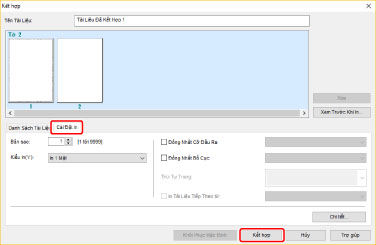
Trong hộp thoại [Kết hợp], đặt tên trong [Tên Tài Liệu] nếu yêu cầu.
7.
Nếu bạn muốn thay đổi cài đặt in, nhấp vào tờ [Cài Đặt In] → cài đặt các mục yêu cầu → nhấp vào [Kết hợp].
Bạn có thể kiểm tra cài đặt hiện tại trong phần xem trước.
Nếu bạn muốn xóa trang, chọn trang đó trong phần xem trước → nhấp vào [Xóa].
8.
Trong màn hình chính Canon PageComposer, chọn tập tin đã được kết hợp → nhấp vào [ ] (In).
] (In).