Configurações comuns para todas as folhas
Este item explica o que você pode fazer a partir de qualquer uma das guias [Configurações básicas], [Configuração de página], [Acabamento], [Fonte de papel], [Qualidade] ou [Colorido].
[Perfil]
Aplica configurações registradas ao selecionar um perfil. Você pode registrar configurações usadas frequentemente como um perfil.
[Adicionar] > caixa de diálogo [Adicionar perfil]
Registra as configurações de impressão atuais como um perfil. Defina [Nome] e [Ícone]. Insira um comentário em [Comentário], se necessário. Se você deseja verificar as configurações atuais em uma lista, clique em [Exibir configurações].
[Editar] > caixa de diálogo [Editar perfil]
Permite que você edite, importe e exporte perfis.
[Lista de perfis]
Exibe perfis registrados como uma lista. Você pode alterar a ordem selecionando um perfil e clicando em [ ] (Mover para cima) ou [
 ] (Mover para baixo).
] (Mover para cima) ou [] (Mover para baixo).[Exibir configurações]
Exibe o conteúdo do perfil selecionado como uma lista.
[Excluir]
Exclui o perfil selecionado.
[Nome], [Ícone], [Comentário]
Exibe o nome, o ícone e o comentário do perfil selecionado. Você pode editar o nome, o ícone e o comentário de perfis registrados pelo usuário.
[Importar]
Importa um perfil salvo como um arquivo "*.cfg" e o adiciona à [Lista de perfis].
[Exportar]
Exporta o perfil selecionado na [Lista de perfis] e o salva como um arquivo "*.cfg".
[Aplicar configurações do aplicativo]
Prioriza as configurações de [Tamanho da página], [Orientação] e [Cópias] do aplicativo em relação às configurações do driver.
 NOTA
NOTAPerfis com um ponto vermelho ( ) próximo a eles são perfis pré-registrados e não podem ser editados ou excluídos.
) próximo a eles são perfis pré-registrados e não podem ser editados ou excluídos.[Método de saída]
Muda o método para saída dos dados de impressão.
[Imprimir]
Executa a impressão normal.
[Impressão segura]
Anexa um PIN aos dados de impressão e o salva no dispositivo. Os dados salvos podem ser impressos inserindo o PIN no painel de controle do dispositivo.
[Detalhes] > caixa de diálogo [Detalhes da impressão segura]
Permite definir o nome de usuário e o PIN.
Caixa de diálogo [Confirmar PIN]
Permite que você confirme ou defina um nome para os dados de impressão, nome de usuário e PIN ao imprimir.
[Editar e visualizar]
Permite que você combine vários arquivos em um para impressão. Você também pode visualizar os dados de impressão para confirmação e alterar as configurações de impressão. Se você desejar bloquear as configurações, exiba a tela de configurações de impressão em [Dispositivos e Impressoras], selecione [Bloquear] à direita de [Editar e visualizar]. Esta função é útil para restringir os métodos de saída de clientes em um ambiente de impressora compartilhada.
[Detalhes] > caixa de diálogo [Detalhes de edição e visualização]
Permite definir o método de saída após Editar e visualizar.
[Visualizar configurações]
Exibe as configurações de impressão atuais em uma visualização. Você pode definir funções de impressão básicas clicando na visualização.
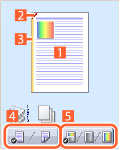
 Impressão N em 1
Organiza N páginas de dados de impressão por folha de papel.
 Grampeamento
Clique onde você deseja que a página seja grampeada.
 Local de encadernação
Clique na borda da página na qual você deseja definir um local de encadernação.
 Alternar entre impressão em um lado e impressão frente e verso
 Alternar entre impressão colorida e em preto e branco (somente para impressoras em cores)
[Exibir configurações] > caixa de diálogo [Exibir configurações]
Exibe as configurações atuais do driver em uma lista.
[Configurações de idioma] > caixa de diálogo [Configurações de idioma]
Permite que você altere o idioma de exibição.