Gemensamma inställningar för alla flikar
Detta förklarar vad du kan göra på flikarna [Grundinställningar], [Sidformat], [Efterbehandling], [Papperskälla] och [Kvalitet].
[Profil]
Tillämpar registrerade inställningar när du väljer en profil. Du kan registrera ofta använda inställningar som en profil.
[Lägg till] > [Lägg till profil]-dialogrutan
Registrerar de aktuella utskriftsinställningarna som en profil. Ställ in [Namn] och [Ikon]. Ange en kommentar i [Kommentar] om det behövs. Om du kontrollerar de aktuella inställningarna i en lista klickar du på [Visningsinställningar].
[Redigera] > [Redigera profil]-dialogrutan
Med det här alternativet redigerar, importerar och exporterar du profiler.
[Profillista]
Visar registrerade profiler som en lista. Du kan ändra ordningen genom att välja en profil och klicka på [ ] (Flytta upp) eller [
 ] (Flytta ner).
] (Flytta upp) eller [] (Flytta ner).[Visningsinställningar]
Visar innehållet i den valda profilen som en lista.
[Radera]
Tar bort den valda profilen.
[Namn], [Ikon], [Kommentar]
Visar namnet, ikonen och kommentaren för den valda profilen. Du kan redigera namnet, ikonen och kommentaren för användarregistrerade profiler.
[Importera]
Importerar en profil sparad som en "*.cfg"-fil och lägger till den i [Profillista].
[Exportera]
Exporterar den valda profilen i [Profillista] och sparar den som en "*.cfg"-fil.
[Verkställ inställningar från programmet]
Ger prioritet åt inställningarna [Sidstorlek], [Orientering] och [Kopior] från programmet över drivrutinens inställningar.
 OBS!
OBS!Profiler med en röd punkt ( ) bredvid sig är förregistrerade profiler som inte kan redigeras eller raderas.
) bredvid sig är förregistrerade profiler som inte kan redigeras eller raderas.[Utmatningsmetod]
Byter metod för utmatning av utskriftsdata.
[Skriv ut]
Skriver ut normalt.
[Säker utskrift]
Kopplar en PIN-kod till utskriftsdata och sparar den i enheten. Sparade data kan skrivas ut genom att du anger PIN-koden på enhetens kontrollpanel.
[Detaljer] > [Uppgifter om säker utskrift]-dialogrutan
Här kan du ange användarnamn och PIN-kod.
Dialogrutan [Bekräfta PIN-kod]
Här kan du bekräfta eller ange ett namn för utskriftsdata, användarnamn och PIN-kod vid utskrift.
[Redigera/förhandsgr]
Här kan du kombinera flera filer till en för utskrift. Du kan också visa en förhandsgranskning av utskriften och ändra utskriftsinställningarna. Om du vill låsa inställningen visar du skärmen med utskriftsinställningar från [Enheter och skrivare], välj [Lås] till höger om [Redigera/förhandsgr]. Den här funktionen är användbar för att begränsa utmatningsmetoderna för klienter i en delad skrivarmiljö.
[Detaljer] > [Redigera och förhandsgranska information]-dialogrutan
Här kan du ange utmatningsmetoden efter Redigera och Förhandsgranska.
[Förhandsgranska inställningar]
Visar de aktuella utskriftsinställningarna i en förhandsgranskning. Du kan ställa in grundläggande utskriftsfunktioner genom att klicka på förhandsgranskningen.
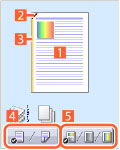
 N på 1-utskrift
Ordnar N sidor med utskriftsdata på varje pappersark.
 Häftning
Klicka där du vill att sidan ska häftas.
 Inbindningsposition
Klicka på sidkanten där du vill ställa in bindningsplatsen.
 Växla mellan enkelsidig och dubbelsidig utskrift
 Växla mellan färgutskrift och svartvit utskrift (endast färgskrivare)OBS!
På fliken [Kvalitet] visas de aktuella inställningarna för [Utskriftsobjekt] i förhandsgranskningen.
[Visningsinställningar] > [Visningsinställningar]-dialogrutan
Visar de aktuella drivrutinsinställningarna i en lista.
[Språkinställningar] > [Språkinställningar]-dialogrutan
Gör det möjligt att växla visningsspråk.