Gọi Lại Các Cài Đặt Đã Sử Dụng để Gửi/Lưu trước đây (Gọi Lại Các Cài Đặt)
 |
|
Bạn có thể chọn điểm đích từ trong số các điểm đích trước đây. Khi bạn chỉ định một điểm đích đã từng sử dụng trước đó, máy cũng sẽ thiết lập cùng cài đặt ví dụ như mật độ bạn đã sử dụng trong lần cuối bạn gửi tài liệu đến điểm đích đó.
|
 |
|
Khi <Hạn Chế Gửi Lại từ Nhật Ký (Restrict Resending from Log)> được cài đặt thành <Bật (On)>, bạn không thể sử dụng tính năng này. Tắt Chức Năng Sử dụng Các Điểm Đích Đã Sử Dụng Trước Đó
Việc TẮT máy hoặc cài đặt <Hạn Chế Điểm Đích Mới (Restrict New Destinations)> thành <Bật (On)> sẽ xóa các điểm đích trước đây, và tắt tính năng này. Hạn Chế Điểm Đích Mới Có Thể Được Chỉ Định
|
 |
|
Khi bạn chỉ định một điểm đích bằng cách sử dụng tính năng này, bất kỳ điểm đích nào mà bạn đã chỉ định xong sẽ bị xóa.
|
1
Đặt (các) bản gốc. Đặt bản gốc
2
Chọn <Quét (Scan)> trong màn hình Home (Home). Màn hình Home (Home)
Nếu màn hình đăng nhập xuất hiện, hãy chỉ định tên người dùng, mật khẩu của bạn và máy chủ xác thực. Đăng nhập vào Gửi Được Cấp Quyền
3
Chọn <E-mail (E-Mail)>, <I-Fax (I-Fax)>, hoặc <Tập Tin (File)> trong màn hình Các Tính Năng Cơ Bản cho chức năng Quét. Màn Hình Các Tính Năng Cơ Bản cho chức năng Quét
4
Chọn <Cài Đặt Gọi Lại (Recall Settings)> trong thẻ <Chỉ Định Điểm Đích (Specify Destination)>.
5
Chọn điểm đích.
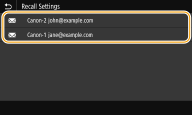
Điểm đích được chọn và cài đặt quét của nó được chỉ định. Bạn cũng có thể thay đổi các cài đặt trước khi gửi.
 Để xóa điểm đích (e-mail/I-Fax)
Nếu bạn chỉ định nhiều điểm đích, bạn có thể xóa các điểm đích nếu cần thiết.
|
1
|
Chọn <Xác Nhận Điểm Đích (Confirm Destination)>.
|
|
2
|
Chọn hộp kiểm cho các điểm đến cần xóa và chọn <Gỡ khỏi Điểm Đích (Remove from Dest.)>.
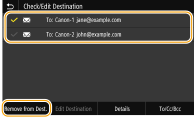  Nếu bạn chọn hộp kiểm Nhóm, bạn có thể xem các điểm đích được đăng ký trong nhóm bằng cách chọn <Chi tiết (Details)>
 <Điểm đích (Destination)>. <Điểm đích (Destination)>. |
|
3
|
Chọn <Có (Yes)>.
|
6
Chọn <Bắt Đầu (Start)>.
Nếu màn hình <Xác Nhận Điểm Đích (Confirm Destination)> hiển thị, kiểm tra xem điểm đích có chính xác không, và sau đó chọn <Bắt Đầu Quét (Start Scanning)>.
Bắt đầu quét bản gốc.
Nếu bạn muốn huỷ, hãy chọn <Hủy (Cancel)> <Có (Yes)>. Hủy Gửi Tài Liệu
<Có (Yes)>. Hủy Gửi Tài LiệuKhi đặt bản gốc vào khay nạp trong bước 1
Khi việc quét hoàn tất, quá trình gửi/lưu sẽ bắt đầu.
Khi đặt bản gốc lên trên mặt kính trong bước 1
Khi quét hoàn tất, hãy làm theo quy trình dưới đây (trừ trường hợp bạn chọn JPEG là định dạng tập tin).
|
1
|
Nếu có thêm các trang bản gốc để quét, đặt bản gốc tiếp theo lên mặt kính và chọn <Quét Tiếp (Scan Next)>.
Lặp lại bước này cho đến khi bạn hoàn tất quét toàn bộ các trang bản gốc.
Khi chỉ cần quét một trang, tiến hành bước tiếp theo.
|
|
2
|
Chọn <Bắt Đầu Gửi (Start Sending)>.
Quá trình gửi/lưu sẽ bắt đầu.
|
Nếu màn hình <Xác Nhận Tập Tin (File Authentication)> hoặc <Xác Nhận SMTP (SMTP Authentication)> xuất hiện
Nhập tên người dùng và mật mã rồi chọn <Áp Dụng (Apply)>.