Màn Hình Các Tính Năng Cơ Bản cho chức năng Sao Chụp
Khi bạn chọn <Sao chụp (Copy)> trong màn hình Home (Home), màn hình Các Tính Năng Cơ Bản cho chức năng Sao Chụp xuất hiện.
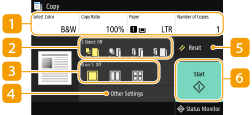
 Trạng thái cài đặt hiện tại và các nút cài đặt
Trạng thái cài đặt, như tỷ lệ sao chụp, giấy sao chụp, và số bản sao được hiển thị. Để sao chụp chính xác, hãy đảm bảo kiểm tra cài đặt được hiển thị tại đây. Khi bạn muốn thay đổi một cài đặt, chọn mục cài đặt muốn thay đổi. Các Vận Hành Sao Chụp Cơ Bản
 <2 Mặt (2-Sided)>
Bạn có thể chọn tổ hợp sao chụp 1 mặt và sao chụp 2 mặt cho bản gốc và giấy in. Định cấu hình cài đặt chi tiết từ <Cài Đặt Khác (Other Settings)>. Các Vận Hành Sao Chụp Cơ Bản
 |
Quét một mặt của bản gốc và in dữ liệu được quét lên một mặt giấy.
|
 |
Quét một mặt của bản gốc và in dữ liệu được quét lên cả hai mặt giấy.
|
 |
Quét cả hai mặt của bản gốc và in dữ liệu được quét lên cả hai mặt giấy.
|
 |
Quét cả hai mặt của bản gốc và in dữ liệu được quét lên một mặt giấy.
|
 <N trên 1 (N on 1)>
Bạn có thể chọn mẫu "N trên 1" để sắp xếp nhiều trang bản gốc trên cùng một mặt của tờ giấy. Chỉ định cài đặt chi tiết từ <Cài Đặt Khác (Other Settings)>. Sao Chụp Nhiều Tài Liệu lên Một Tờ Giấy (N trên 1)
 |
Không áp dụng N trên 1.
|
 |
In dữ liệu cho hai trang liên tục trên một mặt của tờ giấy.
|
 |
In dữ liệu cho bốn trang liên tục trên một mặt của tờ giấy.
|
 <Cài Đặt Khác (Other Settings)>
Bạn có thể gọi các cài đặt chi tiết hoặc cài đặt yêu thích không được hiển thị trong màn hình Các Tính Năng Cơ Bản cho chức năng Sao Chụp.
 <Đặt lại (Reset)>
Bạn có thể khôi phục chung cài đặt mặc định.
 <Bắt Đầu (Start)>
Sử dụng nút này để bắt đầu sao chụp.