Trang bị Kỹ thuật số

Số hóa một tài liệu cho phép chỉnh sửa bằng máy tính cũng như giảm chi phí và thời gian bằng cách dùng e-mail.
 |
|
 |
|
Quét và E-Mail
|
|
Quét và Chia sẻ
|
|
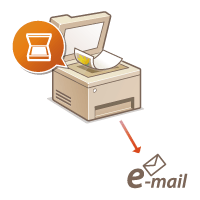
Gửi e-mail bản quét gốc mà thậm chí không cần bật máy tính của bạn. Chỉ cần chuyển bản quét gốc thành phần đính kèm của e-mail ngay từ máy. Nếu bạn là một người thà gửi fax còn hơn phải làm việc với máy tính, thì đây chính là tính năng dành cho bạn.
|
|
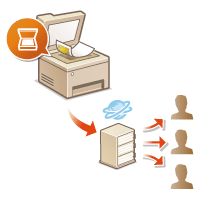
Ví dụ bạn có một bản sao giấy của báo cáo cho một cuộc họp toàn công ty. Hãy quét, chuyển đổi bản sao đó, và bây giờ tất cả mọi người đều có thể nhìn xem. Bản sao đó được lưu trực tiếp vào một thư mục được chia sẻ trên mạng của bạn, vì vậy không cần in và phát các bản sao. Nếu bạn muốn nói đến hàng trăm trang tài liệu mà tất cả mọi người đều cần thì đây chính là cách duy nhất để thực hiện.
|
 |
|
 |
||
|
Chỉ Quét Những Gì Bạn Cần
|
|
PDF có thể tìm kiếm được
|
||
|
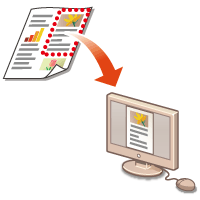
Điều gì sẽ xảy ra nếu bạn đang quét toàn bộ trang của một tờ báo, nhưng tất cả những gì bạn thực sự quan tâm chỉ là một tiêu đề và một bức ảnh? Hãy sử dụng ScanGear WG. Bạn có thể chọn những gì bạn muốn từ một bản xem trước, và cài đặt máy quét bỏ qua những phần còn lại. Nếu không, bạn sẽ phải mất công sử dụng một chương trình chỉnh sửa để cắt bỏ mọi thứ bạn không cần.
|
|
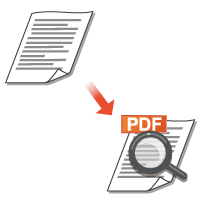
Việc tìm kiếm văn bản trong PDF có thể được thực hiện với "PDF có thể tìm kiếm được". Bằng cách quét một bản gốc có cả văn bản và hình ảnh, phần văn bản phần sẽ được chuyển đổi bằng OCR thành dữ liệu văn bản. Ngoài việc có thể tìm kiếm thông tin văn bản, bạn cũng có thể sao chép phần yêu cầu vào một trang tính Excel hoặc các tài liệu Word trong Microsoft Office. Không cần phải nhập vào dữ liệu khách hàng, địa chỉ, v.v. từ đầu.
|

 |
|
|
|
Thêm Hình ảnh vào Công việc đang Thực hiện
|
|
|
|
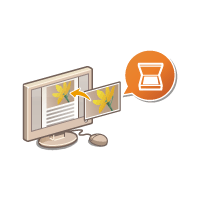
Một số ứng dụng sẽ làm việc với máy để cho phép bạn dễ dàng nhập hình ảnh trực tiếp vào các tài liệu bạn đang làm việc. Bằng cách này bạn có thể bỏ qua các bước mở một ứng dụng riêng chỉ để nhận những hình ảnh được quét và sau đó xuất chúng sang ứng dụng mà bạn thực sự đang dùng.
|
|
|