|
1. Adım
|
Ekran Dilini ve Ülke veya Bölgeyi Ayarlama
|
|
|
Makinenin kullanılacağı ülke veya bölgenin yanı sıra, işletim paneli ekranında veya raporlarda görüntülenecek dili ayarlayın.
|
1
|
Bir dil seçin.
|
|
2
|
<Yes (Yes)> öğesini seçin.
|
|
3
|
Bir ülke veya bölge seçin.
|
|
|
2. Adım
|
Tarih ve Saati Ayarlama
|
|
|
Makinenin tarihini ve saatini ayarlayın.
|
1
|
Bir saat dilimi seçin.
UTC nedir?
Eşgüdümlü Evrensel Saat (UTC), tüm dünyada saatlerin ve zamanın ayarlandığı birincil standart saattir. İnternet üzerinden yapılan iletişimler için doğru UTC saat dilimi ayarı gereklidir.
|
|
2
|
Tarih ve saati girin, <Uygula (Apply)> öğesini seçin.
|
|
|
3. Adım
|
Nakliye Kilitleme Pimini Çıkarma ve Tutacak Kapağını Takma
|
|
|
Nakliye kilitleme pimini ana ünitenin içinden çıkarın ve tutacak kapağını takın.
|
1
|
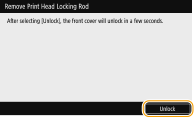
<Kilidi aç (Unlock)> öğesini seçin.
|
|
2
|
<Ön kapağı açın. (Open the front cover.)> görüntülendiğinde ön kapağı açın.
|
|
3
|
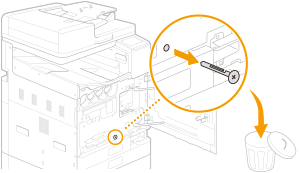
Nakliye kilitleme pimini (turuncu) bükmeden çekin ve <Sonraki (Next)> öğesini seçin.
Çıkardığınız pimi atın.
|
|
4
|
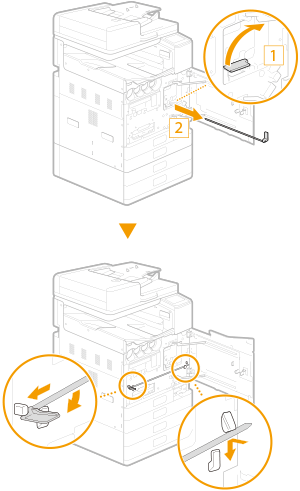
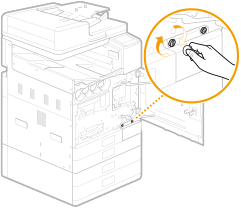
Kolu kaldırın (mavi), yazıcı kafası kilitleme çubuğunu bükmeden çekip çıkarın ve <Sonraki (Next)> öğesini seçin.
Yazıcı kafası kilitleme çubuğunu yerine yerleştirin.
Taşıma sırasında Yazıcı Kafası Kilitleme Çubuğu gereklidir. Bunu atmayın ve güvenli bir yerde saklayın.
|
|
5
|
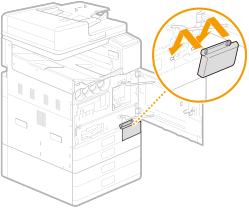
Tutacak kapağını takın ve <Sonraki (Next)> öğesini seçin.
|
|
6
|
Tutturmak için bir madeni para kullanarak vidaları döndürün.
|
|
7
|
Ana ünitenin ön kapağını kapatın.
|
|
|
4. Adım
|
Mürekkep Kutularını Takma
|
|
|
Mürekkep kutularını takın.
|
1
|
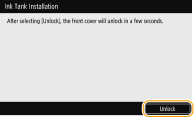
<Kilidi aç (Unlock)> öğesini seçin.
|
|
2
|
<Ön kapağı açın. (Open the front cover.)> görüntülendiğinde ön kapağı açın.
|
|
3
|
Mürekkep kutularını takın.
Bir mürekkep kutusu takmadan önce mürekkep kutusunun rengi ile ana ünitenin yuvasında gösterilen rengin aynı olduğundan emin olun.
Ana ünitedeki  işaretini ve mürekkep kutusundaki  işaretini hizalayın ve mürekkep kutusunu durana kadar içeri itin. Mürekkep kutusu klik sesiyle yerine oturana kadar saat yönünde döndürün.
Dört rengin mürekkep kutusunu takın.
|
|
4
|
Ana ünitenin ön kapağını kapatın.
Mürekkep ana üniteye ilk defa dolmaya başlar ve 40 - 70 dakika sürer.
Mürekkep dolarken makineyi kapatmayın.
Makinenin kapanması vs. gibi bir nedenle dolum kesintiye uğrarsa ek mürekkep kutuları gerekebilir.
Mürekkep dolarken kağıt çekmecesi 3 ve 4 için kenar boşluklarını ayarlamaya devam edebilirsiniz.
|
|
|
5. Adım
|
Makine Bilgilerinin Gönderilmesini Onaylama
|
|
|
Lütfen makineye dair bilgilerin sunulması ile ilgili ayarların ayrıntılarını onaylayın.
|
1
|
Ayrıntıları kontrol edin ve <Sonraki (Next)> öğesini seçin.
|
|
2
|
<Do Not Accept (Do Not Accept)> veya <Accept (Accept)> öğesini seçin.
|
|
|
6. Adım
|
Erişim Güvenlik Önlemlerini Ayarlama
|
|
|
Uzak Kullanıcı Arabirimine erişmek için bir PIN belirleyin. WG7250Z / WG7250F / WG7250 / WG7240 kullanıyorsanız sistem yöneticisi hesabı için bir Sistem Yöneticisi Kimliği de belirleyin. Uzak Kullanıcı Arabirimini kullanmak için bir PIN belirlemeniz gerekir.
|
1
|
<Evet (Yes)> öğesini seçin.
<Hayır (No)> öğesini seçerseniz, Uzak Kullanıcı Arabirimini kullanmak için gereken bu ayar belirlenmez ve Kurulum Kılavuzu 7. adıma geçer.
|
|
2
|
Uzak UI Erişim PIN'ini belirleyin.
PIN'i girin ve ardından <Uygula (Apply)> öğesini seçin.
Onay ekranı görüntülenir. Onaylamak için PIN'i tekrar girin.
PIN’inizi unutmayın.
"00" veya "0000000" gibi sadece sıfırdan oluşan bir PIN kaydedemezsiniz.
|
WG7250Z / WG7250F / WG7250 / WG7240 için
|
1
|
<Evet (Yes)> öğesini seçin.
<Hayır (No)> öğesini seçerseniz, Uzak Kullanıcı Arabirimini kullanmak için gereken bu ayar belirlenmez ve Kurulum Kılavuzu 7. adıma geçer.
|
|
2
|
<Evet (Yes)> öğesini seçin.
<Hayır (No)> öğesini seçerseniz Sistem Yöneticisi Kimliği ve PIN'i varsayılan değerlerinden değiştirilmez ve Kurulum Kılavuzu 4. adıma geçer.
|
|
3
|
Sistem Yöneticisi Kimliğini ve PIN'i belirtin.
<Sistm Yönetcisi Kmliği (System Manager ID)>  <Sist. Yöneticisi PIN'i (System Manager PIN)> öğelerini belirtin. Her bir öğeye numara girin ve <Uygula (Apply)> öğesini seçin.
Onay ekranı görüntülenir. Onaylamak için PIN'i tekrar girin.
PIN’inizi unutmayın.
"00" veya "0000000" gibi sadece sıfırdan oluşan bir PIN kaydedemezsiniz.
|
|
4
|
<Evet (Yes)> öğesini seçin.
<Hayır (No)> öğesini seçerseniz, bir Uzak UI Erişim PIN'i ayarlanmaz ve Kurulum Kılavuzu 7. adıma geçer.
|
|
5
|
Uzak UI Erişim PIN'ini belirleyin.
PIN'i girin ve <Uygula (Apply)> öğesini seçin.
Onay ekranı görüntülenir. Onaylamak için PIN'i tekrar girin.
PIN’inizi unutmayın.
"00" veya "0000000" gibi sadece sıfırdan oluşan bir PIN kaydedemezsiniz.
|
|
|
7. Adım
|
Kablosuz LAN'ı Ayarlama
|
|
|
Kablosuz LAN'ı kullanarak ağa bağlanmak için ayarları yapılandırın.
|
1
|
<Evet (Yes)> öğesini seçin.
<Hayır (No)> öğesini seçerseniz, kablosuz LAN ayarlanmaz ve Kurulum Kılavuzu 8. veya 9. adıma geçer. Kablolu LAN veya USB üzerinden bağlanmak için <Hayır (No)> öğesini seçin.
Kurulum Kılavuzu’nu kullanıyorsanız bağlantı DHCP ile yapılır ve IP adresi otomatik olarak atanır. Sabit bir IP adresi ayarlamak gibi DHCP dışında bir IP adresi yapılandırmak için <Hayır (No)> öğesini seçin ve Kurulum Kılavuzu’ndan çıktıktan sonra IP Adreslerini Ayarlama işlemini gerçekleştirin. |
|
2
|
<Tamam (OK)> öğesini seçin.
|
|
3
|
Ayar yöntemini seçin.
|
|
|
8. Adım
|
Kağıt Çekmecesi 3 ve 4'teki (İsteğe Bağlı) Kenar Boşluklarını Ayarlama
|
|
|
İsteğe bağlı kaset yükleme birimi takılıysa kenar boşluğu ayar değerlerini girin.
|
1
|
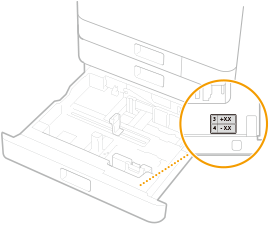
Kağıt çekmecesi 3’ü çekin ve kenar boşluğu ayar değerini kontrol edin.
|
|
2
|
<Başlat (Start)> öğesini seçin.
|
|
3
|
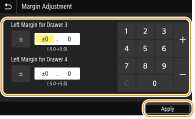
<Çekmece 3 için Sol Kenar Boşluğu (Left Margin for Drawer 3)>, <Çekmece 4 için Sol Kenar Boşluğu (Left Margin for Drawer 4)> öğesini girin ve <Uygula (Apply)> öğesini seçin.
Giriş alanına dokunun, değerleri girin.
|
|
4
|
Kağıt çekmecesini makineye yavaşça takın.
|
|
|
9. Adım
|
Püskürtme Ucu Denetim Desenini Yazdırma ve Kontrol Etme
|
|
|
Yazıcı kafasının durumunu kontrol etmek için bir püskürtme ucu denetim deseni yazdırın ve bunu kontrol edin. Yazdırılan sonuçta çizgiler veya dengesizlikler varsa temizleme yapın.
|
1
|
Kağıt çekmecesine kağıt yükleyin. Kağıt Çekmecesine Kağıt YüklemeŞu boyutlardan birinde 10 yaprak düz kağıt yükleyin: A3/11x17/LTR/A4 (A3 veya 11x17 önerilir).
|
|
2
|
Görüntülenen kağıt boyutunun yüklendiğini kontrol edin ve <Başlat (Start)> öğesini seçin.
Makine bir püskürtme ucu denetim deseni yazdırır.
|
|
3
|
Yazdırılan deseni kontrol edin ve <A (A)> veya <B (B)> öğesini seçin.
Yazdırılan sonuç sorunsuzca püskürtme ucu denetimini tamamlamak için <A (A)> öğesine basın.
Yazdırılan sonuçta çizgiler veya dengesizlikler varsa temizleme yapmak için <B (B)> öğesine basın.
|
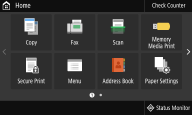
Kurulum Kılavuzu tamamlandığında, Ana Ekran (Home) görüntülenir.
|