
Güvenlik Duvarı Ayarları için MAC Adreslerini Belirtme
İletişimi yalnızca belirtilen MAC adreslerine sahip aygıtlarla sınırlayabilir veya belirtilen MAC adreslerine sahip aygıtları engelleyip öte yandan diğer iletişimlere izin verebilirsiniz.
|
|
|
Makine bir kablosuz LAN'a bağlandığında bu işlev kullanılamaz.
|
 |
|
Uzak Kullanıcı Arabiriminden makineyi ayarlarken gerçekleştirilecek temel işlemler hakkında bilgi için bkz. Uzak Kullanıcı Arabiriminden Menü Seçeneklerini Ayarlama.
|
1
Uzak Kullanıcı Arabirimini başlatın ve Sistem Yöneticisi Modunda oturum açın. Uzak Kullanıcı Arabirimini Başlatma
2
Portal sayfasında [Ayarlar/Kayıt (Settings/Registration)] öğesini tıklatın. Uzak Kullanıcı Arabirimi Ekranı
3
[Ağ Ayarları (Network Settings)]  [Güvenlik Duvarı Ayarları (Firewall Settings)] öğesini seçin.
[Güvenlik Duvarı Ayarları (Firewall Settings)] öğesini seçin.4
Hedef MAC adresi filtresi için [Düzenle (Edit)] öğesini tıklatın.
Makineden bilgisayara gönderilen verileri sınırlamak için [Giden Filtresi (Outbound Filter)] öğesini seçin. Bilgisayardan alınan verileri sınırlamak için [Gelen Filtresi (Inbound Filter)] öğesini seçin.
5
Paket filtreleme ayarlarını belirtin.
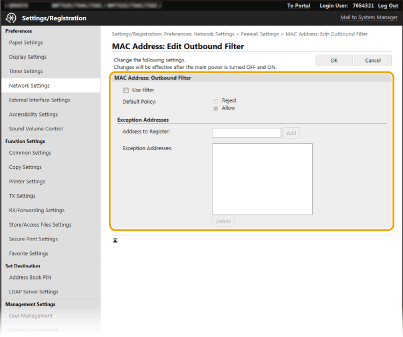
Diğer aygıtların makineyle iletişimine izin vermek veya bu iletişimi sınırlamak için ön koşulu (varsayılan ilkeyi) seçin ve ardından özel durumlar için MAC adreslerini belirtin.
|
1
|
[Varsayılan İlke (Default Policy)] için [Filtre Kullan (Use Filter)] onay kutusunu seçin ve [Reddet (Reject)] veya [İzin Ver (Allow)] radyo düğmesini tıklatın.
[Filtre Kullan (Use Filter)]
İletişimi sınırlamak için onay kutusunu seçin. Sınırlamayı devre dışı bırakmak için onay kutusunun işaretini kaldırın. [Varsayılan İlke (Default Policy)]
Diğer aygıtların makineyle iletişim kurmasına izin verecek veya bu iletişimi reddedecek ön koşulu seçin.
|
||||
|
2
|
Adres özel durumlarını belirtin.
[Kaydedilecek Adres (Address to Register)] metin kutusuna MAC adresini girin ve [Ekle (Add)] öğesini tıklatın.
Adresi tire veya virgül ile ayırmanız gerekmez.
 Giriş hatalarını kontrol edin
MAC adresleri yanlış şekilde girildiyse Uzak Kullanıcı Arabiriminden makineye erişemeyebilirsiniz ve bu durumda <MAC Adresi Filtresi (MAC Address Filter)> öğesini <Kapalı (Off)> olarak ayarlamanız gerekir. <MAC Adresi Filtresi (MAC Address Filter)>
 Giden filtresi için [Reddet (Reject)] öğesi seçildiğinde
Giden çok noktaya yayın ve yayın paketleri filtrelenemez.
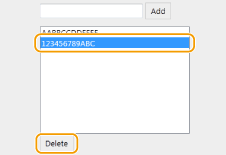
Bir MAC adresinin özel durumlardan silinmesi
Bir MAC adresi seçin ve [Sil (Delete)] öğesini tıklatın.
 |
||||
|
3
|
[Tamam (OK)] öğesini tıklatın.
|
6
Makineyi yeniden başlatın.
Makineyi kapatın, en az 10 saniye bekleyin ve yeniden açın.
|
|
İşletim panelini kullanmaMAC adresi filtresi ayarlarını, Ana Ekran (Home)'daki <Menü (Menu)> öğesinden de etkinleştirebilir veya devre dışı bırakabilirsiniz. <MAC Adresi Filtresi (MAC Address Filter)>
|