
使用 WSD 掃描原稿(WSD 掃描)
本節介紹如何使用 WSD 從電腦掃描原稿。
從控制面板
1
放置原稿。 放置原稿
2
在首頁 (Home)畫面中選擇 <掃描 (Scan)>。 首頁 (Home)畫面
3
選擇 <遠端掃描器 (Remote Scanner)>。
現在您已準備從電腦進行掃描。
從電腦
4
按一下 [開始 (Start)]  [所有程式 (All Programs)] [Windows 傳真和掃描 (Windows Fax and Scan)]。
[所有程式 (All Programs)] [Windows 傳真和掃描 (Windows Fax and Scan)]。5
按一下 [掃描 (Scan)]。

6
按一下 [新掃描 (New Scan)]。

[選取裝置 (Select Device)] 對話方塊顯示時,選擇本機並按一下 [確定 (OK)]。
7
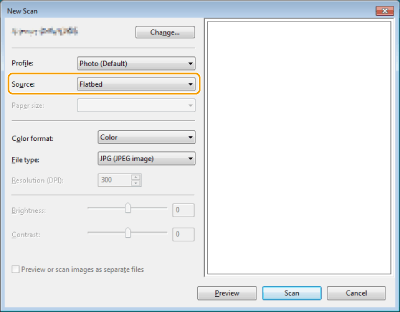
從 [來源 (Source)] 下拉式清單中,選擇放置原稿的位置。
將原稿放在原稿台玻璃上時,選擇 [平台 (Flatbed)]。放入送稿機時,選擇 [送紙器 (單面掃描) (Feeder (Scan one side))]。
8
根據需求指定掃描設定。
從 [設定檔 (Profile)] 下拉式清單中選擇原稿類型,可以調整最佳影像品質。對於主要由文字組成的原稿,選擇 [Documents (Document)]。對於僅包含相片的原稿,選擇 [相片 (預設值) (Photo (Default))]。
從 [檔案類型 (File type)] 下拉式清單中,選擇儲存掃描原稿影像的檔案格式。
若要檢查反映了指定設定的掃描影像,請按一下 [預覽 (Preview)]。
9
按一下 [掃描 (Scan)]。
原稿掃描開始。
掃描完成後,掃描的文件將顯示在 [Windows 傳真和掃描 (Windows Fax and Scan)] 畫面上的檔案清單中,並儲存在 [Documents (Document)] 的 [掃描的文件 (Scanned Documents)] 資料夾中。
|
|
|
註冊常用掃描設定
如果始終使用相同的設定進行掃描,請按照下列步驟註冊設定。您很容易就能在掃描時叫回這些設定。
從 [設定檔 (Profile)] 下拉式清單中選擇 [新增設定檔 (Add profile)] 指定要註冊的掃描設定 在 [設定檔名稱 (Profile name)] 文字方塊中輸入名稱 按一下 [儲存設定檔 (Save Profile)]使用 WSD 將文件傳送到電腦
您也可以將掃描的文件傳送到支援 WSD 的網路上出現的電腦中。在這種情況下,選擇主功能表上的 <電腦 (Computer)>
選擇要傳送的電腦。[Windows 傳真和掃描 (Windows Fax and Scan)] 畫面和資料夾會在電腦中開啟,顯示掃描的檔案。 |