Konfigurera Ethernet-inställningar
 |
|
Ethernet är en standard för datakommunikation i ett lokalt nätverk (LAN). Du kan ange kommunikationsläge och Ethernet-typ. I allmänhet kan enheten användas utan att ändra standardvärden, men du kan ändra dessa inställningar för att få dem att bättre passa din nätverksmiljö.
|
1
Välj <Meny (Menu)> på skärmen Hem (Home). Skärmen Hem (Home)
2
Välj <Preferenser (Preferences)>  <Nätverk (Network)>.
<Nätverk (Network)>.Om inloggningsskärmen visas anger du korrekt ID och PIN-kod. Logga in på enheten
3
Välj <Inställningar för Ethernet-drivrutin (Ethernet Driver Settings)>.
4
Välj om Ethernet-inställningarna ska konfigureras automatiskt eller manuellt.
Enheten identifierar och ställer in kommunikationsläge och vilken Ethernet-typ som kan användas automatiskt om autoavkänning är aktiverat.
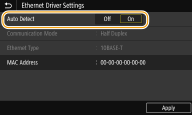
 Konfigurera Ethernet-inställningar automatiskt
Välj <På (On)> i <Autoavkänning (Auto Detect)>.
Konfigurera Ethernet-inställningar manuellt
|
1
|
Välj <Av (Off)> i <Autoavkänning (Auto Detect)>.
|
|
2
|
<Kommunikationsläge (Communication Mode)>
välj kommunikationsläge.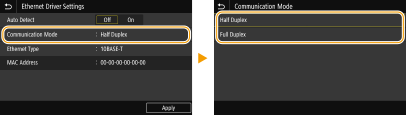 <Halvduplex (Half Duplex)>
Sänder och tar emot kommunikationsdata alternerande. Välj det här alternativet om enheten är ansluten till en nätverksenhet med halv duplex. <Full duplex (Full Duplex)>
Sänder och tar emot kommunikationsdata samtidigt. Använd den här inställningen för de flesta miljöer. |
|
3
|
<Ethernet-typ (Ethernet Type)>
välj Ethernet-typ. |
|
4
|
Välj <Använd (Apply)>.
|
5
Starta om enheten.
Stäng av enheten och vänta i minst 10 sekunder innan du slår på den igen.