|
Steg 1
|
Ange språket som ska visas samt land eller region
|
|
|
Ange språket som ska visas på kontrollpanelen och i rapporter samt landet eller regionen där enheten ska användas.
|
1
|
Välj språk.
|
|
2
|
Välj <Yes (Yes)>.
|
|
3
|
Välj land eller region.
|
|
|
Steg 2
|
Ange datum och tid
|
|
|
Ställ in datum och tid i enheten.
|
1
|
Välj tidszon.
Vad är UTC?
UTC (Coordinated Universal Time) är den primära tidsstandard som hela världen ställer in klockor och tid efter. Rätt UTC-tidszon krävs för Internet-kommunikation.
|
|
2
|
Ange datum och tid och välj sedan <Använd (Apply)>.
|
|
|
Steg 3
|
Ta bort fraktlåset och sätta fast handtagsskyddet
|
|
|
Ta bort fraktlåset från huvudenhetens insida och sätt fast handtagsskyddet.
|
1
|
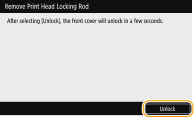
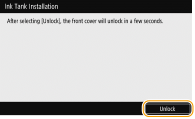
Välj <Lås upp (Unlock)>.
|
|
2
|
När <Öppna den främre luckan. (Open the front cover.)> visas öppnar du den främre luckan.
|
|
3
|
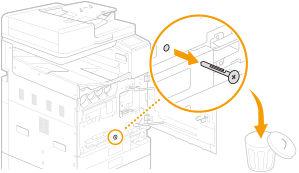
Dra ut fraktlåset (orange) utan att böja det och välj <Nästa (Next)>.
Kasta det borttagna låset.
|
|
4
|
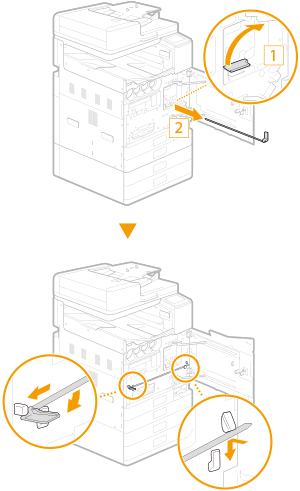
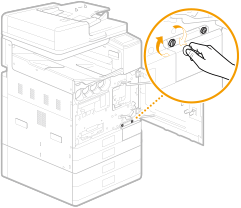
Lyft spaken (blå), dra ut låspinnen för skrivhuvudet utan att böja den och välj <Nästa (Next)>.
Spara låspinnen för skrivhuvudet.
Låspinnen för skrivhuvudet krävs under transport. Kasta inte bort den och förvara den på en säker plats.
|
|
5
|
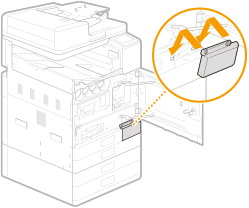
Sätt fast handtagsskyddet och välj <Nästa (Next)>.
|
|
6
|
Använd ett mynt för att skruva åt skruvarna.
|
|
7
|
Stäng frontluckan på huvudenheten.
|
|
|
Steg 4
|
Sätta i bläckbehållarna
|
|
|
Sätt i bläckbehållarna.
|
1
|
Välj <Lås upp (Unlock)>.
|
|
2
|
När <Öppna den främre luckan. (Open the front cover.)> visas öppnar du den främre luckan.
|
|
3
|
Sätt i bläckbehållarna.
Innan du sätter i en bläckbehållare förvissar du dig om att färgen på bläckbehållaren och färgen som anges på facket på huvudenheten är desamma.
Rikta in markeringen  på huvudenheten med markeringen  på bläckbehållaren och tryck in bläckbehållaren så långt det går. Vrid medurs tills bläckbehållaren fästs med ett klick.
Sätt i bläckbehållarna för alla fyra färgerna.
|
|
4
|
Stäng frontluckan på huvudenheten.
Bläcket börjar fyllas på i huvudenheten för första gången och detta tar ca 40 till 70 minuter.
Stäng inte av enheten medan bläck fylls på.
Om påfyllningen avbryts genom att enheten stängs av kan det krävas ytterligare bläckbehållare.
Du kan fortsätta upp till justeringsmarginalerna för papperslådorna 3 och 4 medan bläck fylls på.
|
|
|
Steg 5
|
Bekräfta sändning av enhetsinformation
|
|
|
Bekräfta uppgifter om inställningar för att ta fram information om enheten.
|
1
|
Kontrollera uppgifterna och välj <Nästa (Next)>.
|
|
2
|
Välj <Do Not Accept (Do Not Accept)> eller <Accept (Accept)>.
|
|
|
Steg 6
|
Ange säkerhetsbehörigheter
|
|
|
Ställ in en PIN-kod för att komma åt fjärranvändargränssnittet (Remote UI). Om du använder WG7250Z / WG7250F / WG7250 / WG7240, ställ också in ett systemansvarig-ID för systemhanterarkontot. Du måste ställa in en PIN-kod för att kunna använda gränssnitt för fjärranvändning.
|
1
|
Välj <Ja (Yes)>.
Om du väljer <Nej (No)> hoppar du över inställningen som krävs för att använda gränssnitt för fjärranvändning och installationsguiden fortsätter till steg 7.
|
|
2
|
Ange PIN - fjärrgränssnitt.
Ange PIN-koden och välj sedan <Använd (Apply)>.
Om skärmen Bekräfta öppnas anger du PIN-koden på nytt.
Glöm inte din PIN-kod.
Du kan inte lägga in en PIN-kod som består av enbart nollor, t.ex. "00" eller "0000000".
|
För WG7250Z / WG7250F / WG7250 / WG7240
|
1
|
Välj <Ja (Yes)>.
Om du väljer <Nej (No)> hoppar du över inställningen som krävs för att använda gränssnitt för fjärranvändning och installationsguiden fortsätter till steg 7.
|
|
2
|
Välj <Ja (Yes)>.
Om du väljer <Nej (No)> ändras inte systemansvarig-ID och PIN-koden från sina standard inställningar och installationsguiden fortsätter till steg 4.
|
|
3
|
Ange systemansvarig-ID och PIN-kod.
Ange <Systemansvarig-ID (System Manager ID)>  <Systemansvarig-PIN-kod (System Manager PIN)>. Ange siffror för respektive inställning och välj <Använd (Apply)>.
Om skärmen Bekräfta öppnas anger du PIN-koden på nytt.
Glöm inte din PIN-kod.
Du kan inte lägga in en PIN-kod som består av enbart nollor, t.ex. "00" eller "0000000".
|
|
4
|
Välj <Ja (Yes)>.
Om du väljer <Nej (No)> hoppar du över inställning av PIN - fjärrgränssnitt och installationsguiden fortsätter till steg 7.
|
|
5
|
Ange PIN - fjärrgränssnitt.
Ange PIN-koden och välj <Använd (Apply)>.
Om skärmen Bekräfta öppnas anger du PIN-koden på nytt.
Glöm inte din PIN-kod.
Du kan inte lägga in en PIN-kod som består av enbart nollor, t.ex. "00" eller "0000000".
|
|
|
Steg 7
|
Ställa in trådlöst LAN
|
|
|
Ange inställningarna som behövs för att ansluta till trådlöst LAN.
|
1
|
Välj <Ja (Yes)>.
Om du väljer <Nej (No)> hoppar du över inställning av trådlöst LAN och Installationsguiden fortsätter till steg 8 eller 9. Välj <Nej (No)> för att ansluta genom trådbundet LAN eller USB.
Om du använder Installationsguiden sker anslutningen genom DHCP, och IP-adressen tilldelas automatiskt. Om du vill ställa in en IP-adress på annat sätt än genom DHCP, till exempel ställa in en fast IP-adress, väljer du <Nej (No)> och genomför Ange IP-adresser efter att Installationsguiden har avslutas. |
|
2
|
Välj <OK (OK)>.
|
|
3
|
Välj inställningsmetod.
|
|
|
Steg 8
|
Justera marginaler i papperslådorna 3 och 4 (tillval)
|
|
|
Om en valfri cassette feeding unit finns installerad anger du marginaljusteringsvärdena.
|
1
|
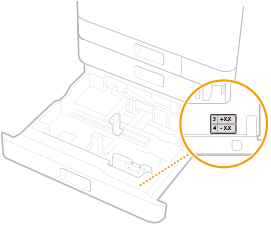
Dra ut papperslåda 3 och kontrollera marginaljusteringsvärdet.
|
|
2
|
Välj <Start (Start)>.
|
|
3
|
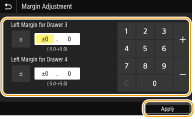
Ange <Vänstermarginal för Låda 3 (Left Margin for Drawer 3)> och <Vänstermarginal för Låda 4 (Left Margin for Drawer 4)> och välj <Använd (Apply)>.
Tryck på textfältet och ange värdena.
|
|
4
|
För försiktigt in papperslådan i maskinen.
|
|
|
Steg 9
|
Skriva ut och kontrollera testmönster för bläckmunstycke
|
|
|
Skriv ut och kontrollera ett testmönster för bläckmunstycke för att kontrollera skrivhuvudets skick. Om utskriften visar ränder eller ojämnheter rengör du det.
|
1
|
Fyll på papper i papperslådan. Fylla på papper i papperslådanFyll på minst 10 ark vanligt papper i något av följande pappersformat: A3/11 x 17/LTR/A4 (A3 eller 11 x 17 rekommenderas).
|
|
2
|
Kontrollera att du har fyllt på med pappersformatet som visas och välj <Start (Start)>.
Enheten skriver ut ett testmönster för munstycken.
|
|
3
|
Kontrollera det utskrivna mönstret och välj <A (A)> eller <B (B)>.
Om det utskrivna resultatet verkar ok trycker du på <A (A)> för att slutföra kontrollen av munstycket.
Om utskriften visar ränder eller ojämnheter trycker du på <B (B)> för att rengöra.
|
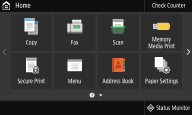
När installationsguiden är klar visas skärmen Hem (Home).
|